Mostrando entradas con la etiqueta hardware. Mostrar todas las entradas

miércoles, 20 de mayo de 2020

Arduino Nano: primeras pruebas


Hoy hemos empezado a hacer algunos montajes con Arduino Nano, y como siempre, lo primero, hacer parpadear el led L integrado para probar el funcionamiento de la placa y de la comunicación del PC con el micro.
El siguiente vídeo no es sino una demostración de que de momento las cosas van saliendo bien:


Un detalle, por si te pasa:

Aunque teníamos marcada la placa Arduino Nano, 
faltaba especificar el procesador.
Hasta que no seleccionamos el correcto, 
no había forma de que cargara el código


Agradecimientos a D. José Antonio Armas, profesor de Equipos e Instalaciones Electrotécnicas del IES Teror, que es quien nos ha enviado el trabajo que está realizando sobre este nano controlador.

miércoles, 11 de marzo de 2020

Fibra óptica, proceso de fusión


La fibra óptica se ha convertido en un elemento clave en las telecomunicaciones del siglo XXI. Si bien este medio de transmisión se ha venido empleando para las transmisiones de datos desde hace décadas, está siendo en los últimos tiempos cuando se ha introducido en los hogares.

El vertiginoso aumento de las necesidades de conectividad en los domicilios sumado a la elevadísima demanda de ancho de banda para el consumo de contenidos digitales, y a la aparición de plataformas audiovisuales por internet, como Netflix, HBO, Hulu, Movistar+, Amazon Prime Video,... han provocado una explosión en la demanda de conexiones de fibra en las casas.


Fusionadora


Herramienta de corte de fibra con punta de diamante


Pelador de fibra


Tubo termorretractil


Proceso de pelado de la fibra


Fibra casi pelada


Propanol para limpiar cada punta


Corte de alta precisión en los extremos a fusionar


Colocación del termorretractil antes de fusionar


Colocación de ambos extremos de fibra para su fusión


Proceso de fusión de la fibra


Colocación de la fibra ya fusionada en el horno para fijar el termorretractil y darle mayor rigidez 


En el siguiente vídeo Martín, alumno del 2º curso del CFGS de Sistemas de Telecomunicaciones e Informáticos, explica de forma clara y sencilla cómo se realiza un proceso de fusión de fibra utilizando equipamiento profesional.

Esperamos que te guste.


miércoles, 19 de febrero de 2020

Problemas intentando instalar una máquina virtual en VirtualBOX (Virtualization Technology VTx) [Solucionado]


Hoy he instalado VirtualBOX en un PC con Windows 10 y me he encontrado con una desagradable sorpresa. El sistema me marca una y otra vez el mensaje "Configuración introducida no válida" y luego, en el pie, 

"Página Sistema: acelaración: El hardware de virtualización está habilitado en la sección de Aceleración de la página Sistema aunque no está soportado por el sistema anfitrión"

 En la siguiente imagen se muestra este mensaje de error:


Tal y como se puede observar en la siguiente imagen, por más que accedo a la página Sistema/Aceleración e intente modificar la opción de Interfaz de paravirtualización o que active/desactive la opción Hardware de virtualización, no dejaba de aparecerme el mismo mensaje de error:


Efectivamente, por más que intento instalar una máquina virtual, al intentar arrancarla me sale el siguiente mensaje de error:

Fallo al abrir un sesión para máquina virtual IssabelPBX
This native API dll was not found (VERR_NEM_NOT_AVAILABLE)
VT-x is disabled in the BIOS for al CPU modes
(VERR_VMX_MSR_ALL_VMX_DISABLED)


Para resolver este problema, accedemos a la BIOS del PC, y activamos las características de virtualización, que en mi caso, un PC HP Prodesk i5 se muestran en la siguiente imagen resaltadas bajo cuadro rojo:

Activamos Virtualization Technology (VTx)
Virtualization Technology for Directed I/O (VTd)


Y con esto se han resuelto los problemas y he podido instalar las máquinas virtuales con VirtualBOX


domingo, 26 de enero de 2020

Comunicaciones digitales por radio con el transmisor/receptor RF433


El alumnado del CFGS de Sistemas de Telecomunicaciones e Informáticos del IES Güímar, dentro del módulo profesional de Radiocomunicaciones, han realizado un montaje práctico sobre el transmisor/receptor RF433 para comunicaciones digitales vida radio.

En este post te explicamos en detalle algunos conceptos teóricos como la modulación que emplea, su direccionalidad  o alcance, su montaje electrónico, el código de programación,... y un largo etcétera.

Esperamos que te guste.

1. Fundamentos teóricos

En el siguiente vídeo, Manuel y Luis te explican aspectos fundamentales como la modulación, alcance , direccionalidad, patillaje, alimentación,... de este integrado para Radiocomunicaciones.


2. Funcionamiento básico, código e instalación de librería

En este apartado, Martín y Oswaldo muestran el funcionamiento básico. Para ello, encienden de forma remota un led utilizando para ello la capacidad de comunicaciones inalámbricas que nos brinda este integrado.


3. Pruebas de alcance

En este apartado, Kevin y Yojan realizan las pruebas de direccionalidad y alcance del transmisor/receptor en su modo básico de operación, coincidiendo con las indicaciones que hace el fabricante en su ficha técnica.


4. Monitorización de la señal ASK en el osciloscopio

Samuel y Gabriel nos muestran en el osciloscopio la forma de onda modulada ASK que emplea el RF433.


5. Aumentando el alcance: mejoras en la antena

En este caso Rod nos explica cómo multiplicar por 5 el alcance del transmisor/receptor añadiendo una antena DIY mejorada.


6. Aumentando el alcance suministrando mayor voltaje

En este caso, Javier intentó aumentar el alcance suministrando más de 5V al transmisor (8V y 12V) y sin embargo el sistema no funcionaba.


7. Explicación completa

En esta última sección te ofrecemos el vídeo completo con todas las explicaciones para su montaje y puesta en funcionamiento.

Esperamos que te guste.


jueves, 12 de diciembre de 2019

Árbol de navidad: montaje del circuito electrónico


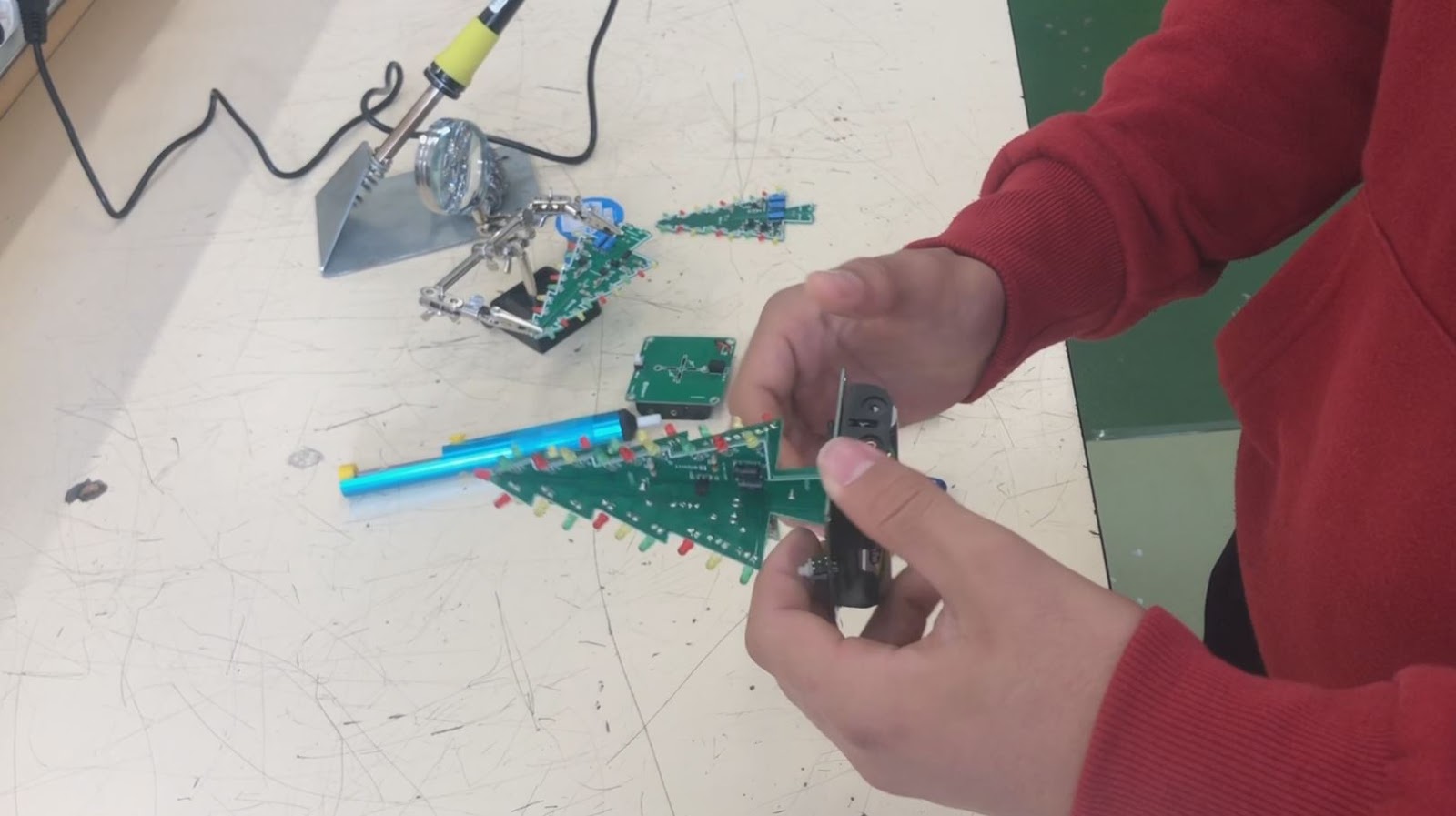
Los estudiantes del 1er curso de CFFPB de Electricidad y Electrónica del IES Güímar han realizado el montaje, conexionado, validación y puesta en funcionamiento de un circuito electrónico que representa un árbol de navidad.

Todo el proceso de conexionado y soldadura lo han realizado en estas últimas semanas utilizando materiales y herramientas profesionales y siguiendo procedimientos típicos de un taller de electrónica.

Un buen detalle para estas fiestas con el que practicar habilidades y destrezas propias de su futura profesión.

Además, en el siguiente vídeo te explican paso a paso cómo se ha llevado a cabo todo el procedimiento, por si te quieres animar a realizar el tuyo.

Esperamos que te guste ;)

Herramientas y útiles de trabajo


Componentes electrónicos empleados


Selección de leds


Proceso de conexión de componentes


Puesta en marcha del circuito


Circuito electrónico en funcionamiento 


miércoles, 11 de diciembre de 2019

Téster de cables de audio desarrollado por el alumnado de CFGS de Telecomunicaciones


El CFGS de Sistemas de Telecomunicaciones e Informáticos tiene un módulo profesional en el segundo curso llamado STO - Sistemas de Producción Audiovisual.

El alumnado del IES Güímar ha desarrollado un téster electrónico con el que poder comprobar el cableado que ellos mismos fabrican en clase.

En este caso, el téster realizado sirve para verificar cables de audio profesional tipo XLR y TRS.

A continuación te dejamos algunas imágenes del comprobador de cables de sonido, y ya sabes, si quieres te comprobamos el correcto acabado del cableado del próximo evento Audiovisual ;)


Vista delantera del comprobador


Vista trasera


Vista superior del comprobador de cables de audio


Cable de audio profesional XLR


Cable de audio profesional TSR

martes, 28 de mayo de 2019

Cerradura electrónica con llaves RFID con Arduino


El alumno Carlos León Bolaños ha presentado su trabajo de domotización utilizando la plataforma Arduino.

Ha implementado una cerradura electrónica de apertura mediante llaves RFID. Para ello, ha empleado un lector de etiquetas RFID, una cerradura eléctrica de 12V y un relé con el que controlar la apertura o no de la cerradura.

Hoy Carlos ha abierto una puerta a seguir mejorando este sistema de seguridad, y que en los próximos cursos podamos ampliar la cerradura con algunas nuevas funciones, como por ejemplo:

  • Apertura mediante NFC por aproximación de teléfono móvil
  • Apertura mediante teclado y clave
  • Apertura mediante huella digital
  • Permitir apertura sólo en una franja horaria preestablecida
  • Creación de llaves de uso temporal mediante códigos QR
  • Llaves de una sola apertura
  • Apertura únicamente durante un rango de fechas determinado
  • Incorporación de una pantalla LCD de información sobre la operación de apertura
  • ...
A continuación te mostramos el vídeo explicativo y demostrativo del funcionamiento de la cerradura electrónica:


Aquí tienes disponible la memoria técnica con los detalles de implementación:


Enhorabuena a Carlos por el trabajo realizado. Una gran aportación para los estudiantes del futuro. 

lunes, 6 de mayo de 2019

Configurar una impresora HP Wifi en Linux se ha simplificado muchísimo


En mi caso he configurado una impresora HP Deskjet 3720 en mi distribución Linux KDE Neon. Entiendo que en cualquier otra distribución basada en Ubuntu el proceso ha de ser similar.

Ya en mi distro estaban preinstaladas las herramientas hplip y hp-setup. Si nos las tuvieras instaladas, quizás deberías empezar por ahí. Al final este post tienes un enlace que te puede ser de utilidad.


Lanzamos hp-setup. No lo hagas como root, pues da problemas


Seleccionamos el modo Wireless 802.11 mediante cable USB. Deberemos usar un cable USB para el proceso de configuración, luego podremos prescindir de él.


El asistente nos indica que conectemos el cable USB a la impresora.
Conectamos y pulsamos siguiente


El asistente detecta perfectamente mi impresora


Seleccionamos la red Wifi que vamos a utilizar y pulsamos siguiente


Escribimos la clave de la red Wifi y pulsamos conectar
Y ya está lista la impresora para ser utilizada


En el siguiente enlace encontrarás algunos detalles más sobre cómo configuré esta misma impresora hace ya 2 años (marzo 2017):


warning: GUI Modules PyQt4 and PyQt5 are not installed

He repetido el proceso en este caso en Ubuntu 19.04. En cuanto ejecuto hp-setup me da el siguiente error con la interfaz gráfica: los módulos PyQt4 y PyQt5 no están instalados.

warning: GUI Modules PyQt4 and PyQt5 are not installed


Lo primero que hago es actualizar el sistema:
sudo apt update
sudo apt upgrade


Descargamos la última versión de HPLIP. En ella se encuentran los paquetes PyQt4 y PyQt5. En este enlace está disponible:


Descargamos la última versión de HPLIP


Se descarga un archivo llamado hplip-3.19.6.run. Le asignamos permisos de ejecución y lo ejecutamos


Y efectivamente con esto se resuelven los problemas y puedo instalar mi impresora perfectamente.


ERROR 1: No system tray detected on this system

Cada vez que inicio Ubuntu 19.04 me sale este mensaje de error:

No system tray detected on this system


Opción 1
Problamos a actualizar hplip: sudo apt-get install hplip hplip-gui
[No soluciona!!!]

Opción 2
El servicio System Tray de HP lo que hace es mostrar un icono de la impresora en la barra de tareas de Ubuntu con un icono de la impresora en el que notifica en todo momento el estado de la misma. A mí nunca me ha aparecido este icono, así que sencillamente lo eliminaré de mi secuencia de arranque, que no lo inicie. Para ello, probamos a eliminar el archivo /etc/xdg/autostart/hplip-systray.desktop


Fuentes:

martes, 9 de abril de 2019

Adaptador Wifi USB: instalación, configuración y pruebas


Hoy hemos instalado un adaptador Wifi por USB, lo cual nos permite habilitar una conexión inalámbrica desde un PC que no dispone de tarjeta de red Wifi.

En el siguiente vídeo Maxi nos explica todo el proceso de instalación, configuración y pruebas del adaptador Wifi USB TP-Link Archer TZUH y nos demuestra el correcto funcionamiento de este PC de sobremesa en su conexión inalámbrica.


En este enlace te explicamos cómo configurarlo en Linux:
http://fpkanarias.blogspot.com/2016/02/instalar-y-configurar-adaptador-wifi.html

jueves, 21 de marzo de 2019

Aumenta el alcance de tu red Wifi con una pantalla reflectora de bajo coste


Hoy hemos creado una pantalla reflectora de baja tecnología con la idea de aumentar el alcance de nuestro router inálámbrico.

Para ello, tomamos una lata de refresco, la abrimos a la mitad, y la colocamos detrás de las antenas de nuestro router de modo que actúe de pantalla reflectora y que toda la potencia de la señal se oriente en una dirección, aumentando con ello su alcance.

Para demostrar la mejora en el alcance, usaremos el software de monitorización de redes inalámbricas Wifi Analyzer y mediremos la distancia del alcance sin pantalla y con pantalla.

Los resultados te van a sorprender.

En el siguiente vídeo, Maxi nos demuestra el alcance de nuestra red inalámbrica haciendo uso de la pantalla reflectora de baja tecnología, esperamos que te guste.