Mostrando entradas con la etiqueta seguridad informática. Mostrar todas las entradas
jueves, 20 de febrero de 2020
Curso del Instituto Nacional de Ciberseguridad en el IES Güímar
Hoy el alumnado de 1er curso de Bachillerato Tecnológico y del 2do curso del CFGS de Sistemas de Telecomunicaciones e Informáticos ha participado en un taller de ciberseguridad en el IES Güímar. Ha sido un curso teórico/práctico impartido el Instituto Nacional de Ciberseguridad de España (INCIBE) dependiente de la Secretaría de Estado de Avance Digital.
En el apartado teórico se han explicado conceptos básicos como ciberespacio, brecha de seguridad, vulnerabilidad, IP, puertos, escáner de red, servicios online, suplantación de identidad, hacking, cracking, exploits,...
A nivel práctico, el alumnado ha usado herramientas como Kali Linux, VirtualBOX, Metasploit, nmap,... y tantas otras para simular la detección y la explotación de vulnerabilidades en servidores basados tanto en sistemas Windows como Linux.
Muchas gracias a todos los participantes y en especial a la ponente, Dana Fernández, la Ingeniera Informática responsable de la ponencia del curso.
Etiquetas:
ahí estuvimos,
INF - Informática,
linux,
seguridad informática,
Telecomunicaciones,
tutoría,
Windows
miércoles, 19 de febrero de 2020
Problemas intentando instalar una máquina virtual en VirtualBOX (Virtualization Technology VTx) [Solucionado]
Hoy he instalado VirtualBOX en un PC con Windows 10 y me he encontrado con una desagradable sorpresa. El sistema me marca una y otra vez el mensaje "Configuración introducida no válida" y luego, en el pie,
"Página Sistema: acelaración: El hardware de virtualización está habilitado en la sección de Aceleración de la página Sistema aunque no está soportado por el sistema anfitrión"
Tal y como se puede observar en la siguiente imagen, por más que accedo a la página Sistema/Aceleración e intente modificar la opción de Interfaz de paravirtualización o que active/desactive la opción Hardware de virtualización, no dejaba de aparecerme el mismo mensaje de error:
Efectivamente, por más que intento instalar una máquina virtual, al intentar arrancarla me sale el siguiente mensaje de error:
Fallo al abrir un sesión para máquina virtual IssabelPBX
This native API dll was not found (VERR_NEM_NOT_AVAILABLE)
VT-x is disabled in the BIOS for al CPU modes
(VERR_VMX_MSR_ALL_VMX_DISABLED)
Para resolver este problema, accedemos a la BIOS del PC, y activamos las características de virtualización, que en mi caso, un PC HP Prodesk i5 se muestran en la siguiente imagen resaltadas bajo cuadro rojo:
Activamos Virtualization Technology (VTx)
Virtualization Technology for Directed I/O (VTd)
Y con esto se han resuelto los problemas y he podido instalar las máquinas virtuales con VirtualBOX
Etiquetas:
hardware,
INF - Informática,
seguridad,
seguridad informática,
Sistemas operativos,
Windows
martes, 17 de diciembre de 2019
Alarma de intrusión desarrollada por el alumnado del IES Güímar: versión 3
Seguimos avanzando en el desarrollo de la alarma DIY del módulo profesional de SIH - Sistemas integrados y hogar digital.
En este caso, hemos añadido un lector RFID y hemos programado una llave valida y otra no válida. Ahora podemos activar y desactivar la alarma con el llavero RFID.
Esperamos que les guste.
Lector RFID
Lector RFID y led de notificación de llave válida
Lectura correcta de llavero RFID
En el siguiente vídeo te mostramos la alarma en fucnionamiento:
Etiquetas:
domótica,
Electrónica,
hogar digital,
INF - Informática,
seguridad,
seguridad informática,
SIH,
Telecomunicaciones
lunes, 4 de noviembre de 2019
Alarma de intrusión desarrollada por el alumnado del IES Güímar: primer prototipo
Este año,el alumnado del 2do curso del CFGS de Sistemas de Telecomunicaciones e Informática del IES Guímar, en el módulo profesional de Sistemas Integrados y Hogar Digital, estamos creando una alarma de intrusión.
Aquí tienes el esquema electrónico para el montaje de la versión 1.0
Primeros pasos en el montaje de la alarma
Fijando la placa Arduino al tablero de trabajo
Los interruptores harán de sensores de puertas y ventanas
Fijamos los interruptores al carril DIN
Limamos el carril DIN en el que colocaremos los componentes
Conexión de elementos a la placa
Preparando un cable de manguera para la conexión de sensores a la alarma
Montaje electrónico completo de la versión 1.0 de nuestra alarma DIY
Vídeo demostrativo y explicativo de la versión 1.0 de la alarma
En el siguiente enlace te mostramos la Versión 2 de esta alarma, ampliada y mejorada:
Muchas más prácticas, montajes y tutoriales en nuestra sección de Arduino:
Etiquetas:
Arduino,
Desarrollo de software,
Electrónica,
hogar digital,
INF - Informática,
seguridad,
seguridad informática,
SIH,
Telecomunicaciones
sábado, 26 de enero de 2019
Configurar un servidor OpenVPN en Linux
1. Obtén tu IP pública
2. Instalación de OpenVPN en el PC
3. Instalación del servidor OpenVPN
4. Servidor SSH
Para que funcione la VPN tenemos que instalar servidor SSH en nuestro equipo.
Para ello, desde línea de comandos: sudo apt-get install openssh-server
5. Redirección de puertos en el router
Debemos hacer que el puerto SSH (22) y el puerto de VPN (1194) se dirijan a la IP de nuestro PC que actuará como servidor, en mi caso: 192.168.1.140:
También ha de redireccionarse el puerto 22 de SSH
6. Probamos conexión SSH
En el teléfono instalamos Juice SSH y utilizando la conexión de datos móvil, probamos a conectar por SSH a nuestra IP pública.
7. Instalamos y configuramos el cliente OpenVPN en el teléfono
Parece que todo va bien. Ahora, instalamos cliente OpenVPN en nuestro teléfono móvil.
Configuramos el cliente. Para ello, importamos el archivo .ovpn que creamos durante la instalación.
8. Probamos conexión OpenVPN
Fuentes:
Desde un terminal en Linux escribimos
wget -qO- ifconfig.me/ip
O bien, accedemos a la web miip.es
y nos muestra la ip pública con la que estamos navegando
2. Instalación de OpenVPN en el PC
Desde la terminal, escribimos
wget https://git.io/vpn -O openvpn-install.sh
3. Instalación del servidor OpenVPN
Desde un terminal, lanzamos el script recién descargado:
sudo bash openvpn-install.sh
Durante la instalación, establecemos
Protocolo para las conexiones: UDP
Puerto: 1194
DNS: el de Google
Nombre del certificado: client_moises
El sistema continúa con la instalación
Fíjate que está haciendo uso de SSL, claves de 2048 bits RSA
Al terminar, nos indica la ubicación del fichero del certificado para el cliente.
En mi caso está en /home/moises/client_moises.ovpn
Este archivo será necesario más adelante
4. Servidor SSH
Para que funcione la VPN tenemos que instalar servidor SSH en nuestro equipo.
Para ello, desde línea de comandos: sudo apt-get install openssh-server
5. Redirección de puertos en el router
Debemos hacer que el puerto SSH (22) y el puerto de VPN (1194) se dirijan a la IP de nuestro PC que actuará como servidor, en mi caso: 192.168.1.140:
Redirección del puerto 1194 a la dirección IP interna 192.168.1.140
en la que hemos instalado el servidor OpenVPN
También ha de redireccionarse el puerto 22 de SSH6. Probamos conexión SSH
En el teléfono instalamos Juice SSH y utilizando la conexión de datos móvil, probamos a conectar por SSH a nuestra IP pública.
Conexión externa por SSH
Advertencia antes de la conexión externa
Prueba de conexión exitosa por SSH
Listado de archivos del servidor desde el cliente de SSH
7. Instalamos y configuramos el cliente OpenVPN en el teléfono
Parece que todo va bien. Ahora, instalamos cliente OpenVPN en nuestro teléfono móvil.
Instalamos OpenVPN en el teléfono
Configuramos el cliente. Para ello, importamos el archivo .ovpn que creamos durante la instalación.
Seleccionamos la opción OVPN Profile
Seleccionamos el archivo .ovpn
que previamente habremos enviado desde el PC al móvil.
Vemos el cliente en marcha.
En la barra de notificaciones nos indica que el cliente OpenVPN está en marcha.
8. Probamos conexión OpenVPN
Prueba de conectividad desde el PC al móvil que se está conectando mediante la conexión móvil.
Fuentes:
- https://www.cyberciti.biz/faq/howto-setup-openvpn-server-on-ubuntu-linux-14-04-or-16-04-lts/
Etiquetas:
INF - Informática,
linux,
Redes de ordenadores,
seguridad informática,
Sistemas operativos
jueves, 7 de junio de 2018
lunes, 12 de marzo de 2018
Instalar certificado digital de la FNMT en Linux
La distribución que uso es Elementary OS, y ha sido realmente muy muy sencillo instalar el certificado digital. Recuerdo que hace unos años era un proceso bastante engorroso, pero ahora se ha simplificado muchísimo. Veamos cómo hacerlo.
1. IMPORTANTE: Sólo Firefox
2. Descargar el certificado raíz de la FNTM-RCM
Accedemos a la sección de certificados de la sede electrónica de la FNMT
Pinchamos sobre persona física
Pinchamos sobre Configuración del navegador para obtener o renovar el certificado
Elegimos Mozilla Firefox
Descarga del certificado AC Raíz FNMT/RCM
Esto nos descarga un archivo llamado
AC_Raiz_FNMT-RCM_SHA256.cer
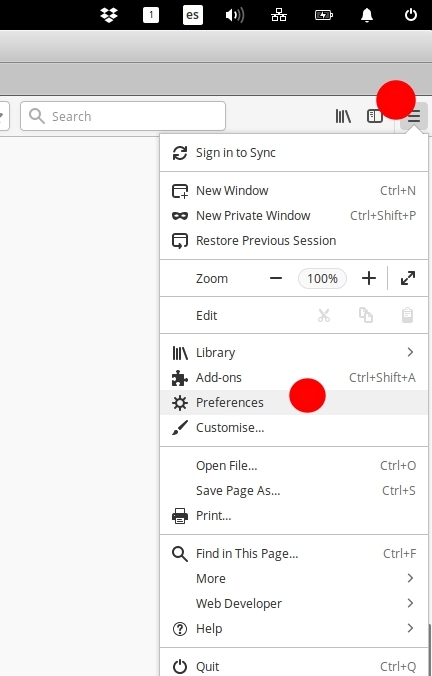
Abrimos la configuración de Firefox
Sección de privacidad y seguridad
Ver certificados
Pestaña Autoridades
Pulsamos sobre importar
Seleccionamos el fichero .cer que acabamos de descargar desde la FNMT
Ahora que lo hemos importado, lo seleccionamos de entre todos los certificados que hay
Pulsamos sobre Editar Confianza
Marcamos las tres opciones de confianaza que nos ofrece el sistema:
Identificar sitios web
Identificar usuarios de correo
Identificar fabricante de software
Y con esto, ya habremos instalado el certificado raíz de la FNMT
4. Solicitar su certificado software
Accedemos de nuevo a la página principal de la sede electrónica de la FNMT
y pulsamos sobre "Obtenga/Renueve su Certificado digital"
Persona física
Obtener certificado software
Solicitud por internet de su certificado
Completamos con nuestros datos
Es muy importante que coincidan exactamente con lo que marca nuestro DNI
Aceptamos los términos y condiciones y enviamos la petición
5. Verificar nuestra identidad
Recibirás un correo electrónico con el código de solicitud.
Preséntate con ese código y con tu NIF a cualquiera de las N-mil oficinas acreditadas por la FNMT para que así puedan verificar tu identidad.
.
En la siguiente URL puedes consultar dónde están las oficinas para que puedan verificar tu identidad
Yo lo he hecho en el INSS de la calle Benito Quintín, en La Laguna
Y me ha parecido sorprendente, ha sido muy muy rápido
y eso que no había pedido cita previa.
En la oficina me pidieron mi DNI y el código que me envió la FNMT a mi correo
Por cierto, tremendamente amable el vigilante de seguridad que me explicó como proceder y la señora que me atendió en mostrador.
6. Instalar mi certificado software
Casi de inmediato, en cuanto salí de verificar mi identidad,
me llega un nuevo correo que contiene mi certificado software.
Pulsamos sobre el enlace y con esto descargamos un fichero .p12
Yo lo he guardado junto con el certificado raíz de la FNMT
De nuevo, en la configuración de Firefox/Privacidad y seguridad/Ver certificados
Sección "Tus certificados" y pulsamos sobre "Importar"
Elegimos el fichero .p12 que hemos descargado, ése es nuestro certificado software
Listo, ya tenemos el certificado instalado
7. Comprobar el certificado
Vamos a comprobar ahora que todo ha ido bien.
De nuevo en la sede de la FNMT, sección certificado de personas físicas, pulsamos sobre Verificar estado. Aquí tienes la URL que te lleva directamente:
Firefox nos solicita que elijamos qué certificado queremos usar.
En mi caso, que sólo tengo éste, pues selecciono y adelante
Y listo, certificado válido y no revocado
8. Firmar documentos con autofirm@
Accedemos a la sección de descargas de la firma electrónica:
Descargamos la versión Linux de autofir@
Simplemente nos descarga un fichero .zip
Descomprimimos el fichero .zip y ahí tenemos su contenido.
La clave está en el fichero .deb, que es el instalador del autofirm@
para las distribuciones Linux basadas en Ubuntu/Debian
Desde la terminal, sudo dpkg -i AutoFirma_1_6_1.deb
Como ves, a mí me ha dado un error. Simplemente hay un problema con las dependencias.
Lo resolvemos con
sudo apt -f install
IMPORTANTE: Si aún así te da problemas, recuerda que debes tener instalada la máquina virtual de Java
sudo apt install default-jre
Y ahora sí. En la sección Oficina aparece autofirm@
Abrimos la aplicación, y ya ves, firmar un documento es tan sencillo como seleccionarlo y pulsar sobre firmar. Te mostrará un diálogo para que selecciones tu certificado, y listo, documento firmado
9. Que se me solicite mi clave antes de usar certificado
Para evitar esto, en Firefox establecemos una clave maestra, que se nos solicitará cada vez que intentemos usar el certificado, no solo desde el propio Firefox, sino también desde la aplicación autofirm@.
Ahora, cuando abrimos autofirm@,
nos solicita la clave maestra que acabamos de definir
En la web valide, que sirve para validar nuestro certificado, no nos permite abrirlo sin antes poner la clave maestra que hemos definido
Pulsamos sobre seleccionar certificado
Nos solicita la aplicación, marcamos autofirm@
Y nuevamente nos solita la clave maestra, sin ella, no va a permitirnos elegir el certificado
Con la clave correcta, el sistema nos muestra un selector para que escojamos el certificado que queremos usar
Etiquetas:
INF - Informática,
linux,
seguridad informática,
Sistemas operativos
Suscribirse a:
Entradas (Atom)