Mostrando entradas con la etiqueta asterisk. Mostrar todas las entradas

jueves, 4 de junio de 2020

Instalación, configuración y pruebas de centralita telefónica VoIP IssabelPBX en el IES Güímar


Que los centros estuvieran cerrados durante esta pandemia no ha significado que se hayan parado las clases o que con los centros cerrados no pudiera continuar la actividad docente. Y una prueba evidente la tenemos en los alumnos del 2do curso del CFGS de Sistemas de Telecomunicaciones e Informáticos del IES Güímar, que han podido seguir trabajando desde casa con asistencia online del equipo educativo.

En este caso les presentamos el trabajo que ha realizado Kevin Núñez, que ha instalado y configurado una centralita telefónica PBX de VoIP basada en Asterisk. En este caso se trata de la última versión de IssabelPBX, un fork gratuito y de software libre de Elastix

No podemos decir que haya sido un camino de rosas, porque me consta que ha tenido muchos problemas de configuración para poder arrancarla, pero por fin lo ha conseguido.

En los siguientes vídeos te mostramos:
  • cómo configurar VirtualBOX, 
  • cómo instalar y configurar la centralita IssabelPBX, 
  • cómo crear extensiones telefónicas, 
  • cómo configurar un softphone para PC
  • cómo configurar un softphone para Android
  • pruebas de llamadas de PC a PC
  • pruebas de llamadas telefónicas de PC a móvil

Enhorabuena a Kevin por el buen trabajo realizado y por el tezón que ha demostrado.

Esperamos que te guste.

Configuración de móvil Android y llamadas de móvil a PC


Llamadas de PC a PC


Instalación y configuración de la centralita VoIP IssabelPBX

viernes, 14 de junio de 2019

Telefonía VoIP con Asterisk/Elastix: instalación, configuración y pruebas de softphone Xlite


En este post explicamos cómo instalar y configurar XLite, un softphone para PC compatible con telefonía VoIP Asterisk/Estalix


Descargamos Xlite desde la página del fabricante
Y lo instalamos en el PC


Creamos una nueva extensión en nuestra centralita.
Display name: xlite
Extension: 449
Secret: IUUteleco18


Configuramos la extensión en Xlite una vez hecha en nuestra centralita 


Rellenamos con los datos de nuestra extensión 


El Xlite esta bien configurado


Comprobamos que en nuestra centralita esta correctamente 


En el siguiente vídeo verás todo el proceso explicado de forma detallada:


lunes, 27 de mayo de 2019

Telefonía VoIP con Asterisk/Elastix: Configurar teléfono Alcatel Lucent desde el propio terminal

Alcatel·Lucent 


Conectar el cable que trae el propio teléfono a la entrada RJ45 con las letras LAN 


Y el otro extremo del cable , lo conectamos a nuestro router .


Pulsamos sobre el botón Menú y accedemos al menú del teléfono


Una vez en el menú, buscamos la opción de ajustes del sistema (System settings)


Dentro de ajustes del sistema, buscamos la opción de ajustes avanzados (Advanced settings)


Una vez aquí , entramos dentro de la opción cuenta SIP (SIP account)


Le damos a ENTRAR en la cuenta 1 


 Dentro de la cuenta 1 , vamos al apartado Cuenta (Account) y colocamos nuestra extensión Ej:"222"


Y en el apartado Servidor SIP (SIP Server), colocaremos la IP de nuestra centralita EJ: 192.168.0.240


Y por ultimo en el apartado Password de usuario (User password) ponemos la contraseña correspondiente Ej:1234


Aquí podemos ver nuestro teléfono ya reconocido por nuestra centralita.


En el siguiente vídeo se muestra el proceso completo de configuración y las pruebas de su correcto funcionamiento:

Telefonía VoIP con Asterisk/Elastix: Configurar teléfono Alcatel Lucent desde su página web


Primero lo que hacemos es crear la extensión en la centralita, seguido configuramos el teléfono Alcatel Lucent, lo primero que debemos hacer es comprobar cuál es la IP del teléfono.


Primero se entra en el teléfono en MENÚ.


Seguido entramos en VER ESTADO.


Comprobamos la IP del Teléfono.


Después de saber la IP del teléfono nos vamos al navegador y ponemos la IP del teléfono.


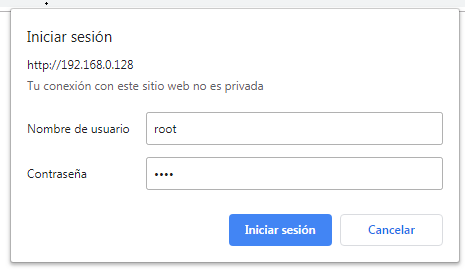
Seguido nos saldrá una pestañita pequeña en navegador donde nos pedirá poner un nombre de usuario que es root y una contraseña que también es root.


Al entrar nos enviará  a la página del teléfono y entramos en SIP ACCOUNT y añadimos los datos coordinadolos con los de la centralita y GUARDAMOS los datos y ya debería estar hecho.


En el siguiente vídeo podrás ver todo el proceso de configuración y la demostración de su correcto funcionamiento:

Telefonía VoIP Elastix/Asterisk: instalación, configuración y pruebas del Softphone Zoiper para iOS (iPhone)

En este tutorial vamos a explicar cómo instalar un softphone para VoIP compatible con Asterisk/Elastix en un teléfono móvil iPhone. Adelantamos desde este momento que esta app no es 100% estable en el sistema operativo de la manzana. Hemos conseguido que funcione pero es cierto que da algunos problemas.


Lo primero que debemos hacer es instalar Zoiper en nuestro teléfono iPhone


Creamos la extensión en la centralita.
En mi caso
Número de extensión: 20
Display name: raul
Secret: IUUteleco18


Abrimos Zoiper y se queda la pantalla congelada
Abrimos y cerramos la app hasta que no se bloquee


Pulsamos en Cuentas


Rellenamos con los datos de la extensión que creamos en la centralita
IMPORTANTE: La IP es la de la centralita


Desactivar STUN


A continuación te mostramos un vídeo con todo el proceso de configuración y con la demostración de su correcto funcionamiento:

lunes, 20 de mayo de 2019

Telefonía VoIP con Elastix/Asterisk: configurar softphone 3CX


Crear extensión en la centralita


Descargamos e instalamos el softphone:


Nos saldrá este teléfono una vez instalado  y a continuación 
seleccionamos "New account"


En esta pantalla, pulsamos new


Completamos los datos de la extensión:
Account Name: nombre de la cuenta
Caller ID: El display name de Elastix para la extensión
Extension: Número de la extensión
ID: Número de la extensión:
Password: la clave de la extensión (secret en Elastix)
Aceptamos


Comprobamos en nuestra centralita Elastix que la extensión se ha configurado bien
Fíjate que se resalta en naranja.


Sabremos que está bien sí en el softphone 3CX aparece On Hook 


En  el siguiente vídeo podrás ver todo el proceso explicado y detallado
y además la demostración del correcto funcionamiento:

lunes, 31 de diciembre de 2018

VoIP en la calle: ECI también apuesta por la telefonía IP

Qué la telefonía IP está aquí y que ha llegado para quedarse es una realidad hace ya unos años.

En las siguientes imágenes se muestra un terminal Cisco es un puesto de venta de la marca del triángulo verde.


Vista trasera del terminal


Vista superior teléfono VoIP Cisco


martes, 12 de junio de 2018

Telefonía VoIP con Asterisk/Elastix: No se escuchan las llamadas en mi móvil con Zoiper [SOLUCIONADO]

El problema surge al intentar llamar desde un teléfono con una versión antigua a una versión nueva, el teléfono con la versión más actualizada no transmite la voz, ni por el auricular ni por el altavoz, el problema es molesto.
Es bastante fácil de solucionar ya que lo único que tenemos que hacer es ir al Play Store y actualizar la versión de Zoiper en el móvil que está desactualizada.
Con esto conseguiremos que el altavoz y el auricular emitan la voz.


Autores:
Job Haniel Martín Rodríguez
Samuel Santos Almenara

viernes, 18 de mayo de 2018

Telefonía VoIP en Asterisk/Elastix: Puesta en funcionamiento de un telefóno VoIP de escritorio con Android


Hoy, un alumno del CFGM de Instalaciones de Telecomunicaciones ha traído un teléfono VoIP que usan en su empresa. Lo curioso es que tiene Android instalado, y nos hemos propuesto integrarlo en la centralita Asterisk/Elastix que tenemos en clase.

Tan sencillo como instalar Zoiper en él, crear extensión para el teléfono en la centralita y luego vincular su extensión en el teléfono. Y ¡voilá! Listo y funcionando.

En el siguiente vídeo te mostramos el teléfono funcionando perfectamente.


jueves, 26 de abril de 2018

Telefonía VoIP con Asterisk/Elastix: Problemas con Zoiper en Iphone [Solucionado]

Al intentar configurar Zoiper en Iphone se nos presentó varios problemas, ocurrido con la versión 3.14 de la app Zoiper SIP softphone - VoIP & video calls del desarrollador Securax Ltd. sobre iOS 11.3, tanto en Iphone 7 plus como en Iphone 8 plus.


Los problemas que presentaba son:

  • La aplicación crasheaba inesperadamente al ingresar en una red wifi sin motivo aparente. Como hipótesis creemos que el problema reside en que se trata de una red wifi sin acceso a internet, ya que al realizar el mismo proceso en una red wifi domestica con acceso a internet no presentaba problema alguno, posiblemente debido a la meticulosa seguridad de los sistemas operativos de Apple, en este caso iOS.
  • Al iniciar la aplicación no respondía, la solución aparente era dejar cargar a la aplicación hasta que funcionara. Tal vez se trate de un problema derivado del anterior fallo descrito o tal vez a causa de una mala optimización, lo que parece ser menos aparente ya que la ultima actualización de la aplicación, a día 19/04/2018, consta de hace tan solo 10 meses, es decir, junio de 2017 aproximadamente.

En el siguiente vídeo se demuestra gráficamente los problemas descritos:


Telefonía VoIP con Asterisk/Elastix: Configurar dos centralitas Elastix a un mismo router


Lo primero que debemos hacer es conectar dos centralitas al mismo router

1.- Pc 1
2.- Pc 2
3.- router


Lo siguiente que debemos de hacer es  abrir Elastix y poner en cada pc una ip diferente para no tener errores. En el pc 1 pondremos 192.168.1.241 y en el pc 2 192.168.1.240


PC 1


PC 2


Ahora enseñaremos como tenemos conectados las dos centralitas al router.


PC 1 Centralita 1

Los 2 PCs están conectados en el mismo router.


Configuración Elastix, cambiar IP.
Ponemos setup.

Vamos a la segunda opción(configuración de la red)

Y como vemos ahí, podemos cambiar la IP

Luego para actualizar la IP ponemos (service network restart)


y para ver que efectivamente se ha cambiado la IP ponemos ifconfig.


En el siguiente vídeo Borja Hurtado explica y demuestra todo el proceso:


                                                         Hecho por: Borja  y Sara.