Mostrando entradas con la etiqueta Windows. Mostrar todas las entradas

viernes, 14 de octubre de 2022

Fundamentos de ciberseguridad


Acabamos de finalizar el curso de Fudamentos de Ciberseguridad Industrial. Te dejo disponible el nuevo BUK que acabamos de publicar, por si te interesa esta temática. 

Multitud de actividades que giran en torno a redes TCP/IP, automatización de procesos en Powershell, scripting, ciberseguridad, Kali Linux,... y más temas relacionados.


Espero que lo disfrutes.

Accede al BUK pulsando sobre la imagen o bien sobre el siguiente enlace:

https://drive.google.com/file/d/19M8ASY0Tj4KHNQWr40KwWhud4dD6d4vy/view?usp=sharing


lunes, 26 de octubre de 2020

Powershell para administrar servidores Windows


Empiezo a administrar servidores Microsoft SQL Server y me planteo qué lenguaje de scripts utilizar para automatizar su gestión, más allá del propio TSQL.

Después de consultar por internet y al área de sistemas informáticos de mi organización, nos decantamos por Powershell. Una de las ventajas claras que le hemos visto, más allá de que está realmente muy extendido en las organizaciones de mediana y gran envergadura, es que viene preinstalado en todas las máquinas que llevan el sistema operativo de Redmond. El resultado es que no he hecho sino empezar, pero mis primeras impresiones son muy buenas.


Algunos comandos del sistema de archivos

Get-ChildItem gc, dir, ls
Set-Location cd, sl
mkdir
Remove-Item rm, del
New-Item ni Crea un nuevo archivo. Es como el touch de Linux
Copy-Item cp, copy
Move-Item move
Write-Output echo, write
Get-Content gc, cat, type
Select-String sls Es como un grep de Linux
Get-Help
Measure-Object Measure Cuenta palabras, caracteres, líneas,... de un fichero de texto.
Cuenta ficheros y carpetas de una carpeta,...
Mide objetos

Pantalla principal de Powershell ISE


Obtener actualizaciones pendientes de Windows Update desde Powershell
Casi todo, por no decir todo, lo que podemos hacer desde la interfaz gráfica de Windows se puede hacer mediante comandos a través de Powershell.
En este caso, mostramos las actualizaciones pendientes en mi equipo primero en modo gráfico y luego veremos cómo obtener esta misma información desde PS:

Actualizaciones que tiene pendiente mi equipo por instalar. Obtenidas desde la GUI del Sistema Operativo

Script para obtener el listado de actualizaciones pendientes:

$UpdateSession = New-Object -ComObject Microsoft.Update.Session
$UpdateSearcher = $UpdateSession.CreateupdateSearcher() $Updates = @($UpdateSearcher.Search("IsHidden=0 and IsInstalled=0").Updates) $Updates | Select-Object Title


La misma información obtenida desde PS


La misma prueba en otro equipo que NO tiene pendientes actualizaciones

La misma información pero desde Powershell. Vemos que tiene 0 actualizaciones pendientes


Comprobar si hay una aplicación X instalada o no en el servidor
Powershell es una herramienta realmente muy potente en la administración de sistemas basados en Windows. En este caso, queremos comprobar en todos los servidores de la organización si está instalado SQL Server 2012.

De nuevo, veamos cómo hacerlo de forma gráfica para luego ver el equivalente en PS.

Listado de programas y aplicaciones instalados. Se muestra claramente SQL Server 2012.


Script Powershell para ver si este programa está instalado:
$software = "Microsoft SQL Server 2012 (64-bit)"
$installed = (Get-ItemProperty HKLM:\Software\Microsoft\Windows\CurrentVersion\Uninstall\* | Where { $_.DisplayName -eq $software }) -ne $null
If(-Not $installed) {
Write-Host "'$software' NOT is installed.";
} else {
Write-Host "'$software' is installed."
}


Búsqueda mediante PS de SQL Server 2012 en la relación de programas instalados

martes, 17 de marzo de 2020

Error desconocido montando un disco duro externo en Ubuntu [Solucionado]


Hoy me ha ocurrido una cosa curiosa. Ayer estuve revisando un disco en el que tengo almacenadas las fotos que voy sacando a lo largo de los años. Al borde del infarto cuando mi sistema me dice hoy el terrorífico mensaje:

No se puede acceder a <<My Passport>>
Error mounting /dev/sdc1 at /media/moi/My Passport: Unknown error when mounting /dev/sdc1


No sé ni cuantas cosas probé: forzar un mount, revisar con gparted, fdisk,...

Pues bien, tras bucear mucho por Internet, encuentro que puede deberse a un mal desmontaje en Windows. Así que reinicio el PC en Windows, abro una consola, y sencillamente escribo chkdsk /f, y voilá!!! Vuelvo a tener el disco a tope.

En fin, por si te ocurre, aquí tienes una posible solución.

jueves, 20 de febrero de 2020

Curso del Instituto Nacional de Ciberseguridad en el IES Güímar


Hoy el alumnado de 1er curso de Bachillerato Tecnológico y del 2do curso del CFGS de Sistemas de Telecomunicaciones e Informáticos ha participado en un taller de ciberseguridad en el IES Güímar. Ha sido un curso teórico/práctico impartido el Instituto Nacional de Ciberseguridad de España (INCIBE) dependiente de la Secretaría de Estado de Avance Digital.

En el apartado teórico se han explicado conceptos básicos como ciberespacio, brecha de seguridad, vulnerabilidad, IP, puertos, escáner de red, servicios online, suplantación de identidad, hacking, cracking, exploits,...

A nivel práctico, el alumnado ha usado herramientas como Kali Linux, VirtualBOX, Metasploit, nmap,... y tantas otras para simular la detección y la explotación de vulnerabilidades en servidores basados tanto en sistemas Windows como Linux.

Muchas gracias a todos los participantes y en especial a la ponente, Dana Fernández, la Ingeniera Informática responsable de la ponencia del curso.

miércoles, 19 de febrero de 2020

Problemas intentando instalar una máquina virtual en VirtualBOX (Virtualization Technology VTx) [Solucionado]


Hoy he instalado VirtualBOX en un PC con Windows 10 y me he encontrado con una desagradable sorpresa. El sistema me marca una y otra vez el mensaje "Configuración introducida no válida" y luego, en el pie, 

"Página Sistema: acelaración: El hardware de virtualización está habilitado en la sección de Aceleración de la página Sistema aunque no está soportado por el sistema anfitrión"

 En la siguiente imagen se muestra este mensaje de error:


Tal y como se puede observar en la siguiente imagen, por más que accedo a la página Sistema/Aceleración e intente modificar la opción de Interfaz de paravirtualización o que active/desactive la opción Hardware de virtualización, no dejaba de aparecerme el mismo mensaje de error:


Efectivamente, por más que intento instalar una máquina virtual, al intentar arrancarla me sale el siguiente mensaje de error:

Fallo al abrir un sesión para máquina virtual IssabelPBX
This native API dll was not found (VERR_NEM_NOT_AVAILABLE)
VT-x is disabled in the BIOS for al CPU modes
(VERR_VMX_MSR_ALL_VMX_DISABLED)


Para resolver este problema, accedemos a la BIOS del PC, y activamos las características de virtualización, que en mi caso, un PC HP Prodesk i5 se muestran en la siguiente imagen resaltadas bajo cuadro rojo:

Activamos Virtualization Technology (VTx)
Virtualization Technology for Directed I/O (VTd)


Y con esto se han resuelto los problemas y he podido instalar las máquinas virtuales con VirtualBOX


martes, 9 de abril de 2019

Adaptador Wifi USB: instalación, configuración y pruebas


Hoy hemos instalado un adaptador Wifi por USB, lo cual nos permite habilitar una conexión inalámbrica desde un PC que no dispone de tarjeta de red Wifi.

En el siguiente vídeo Maxi nos explica todo el proceso de instalación, configuración y pruebas del adaptador Wifi USB TP-Link Archer TZUH y nos demuestra el correcto funcionamiento de este PC de sobremesa en su conexión inalámbrica.


En este enlace te explicamos cómo configurarlo en Linux:
http://fpkanarias.blogspot.com/2016/02/instalar-y-configurar-adaptador-wifi.html

lunes, 31 de diciembre de 2018

El menú Inicio no se abre en Windows 10 [Solucionado]

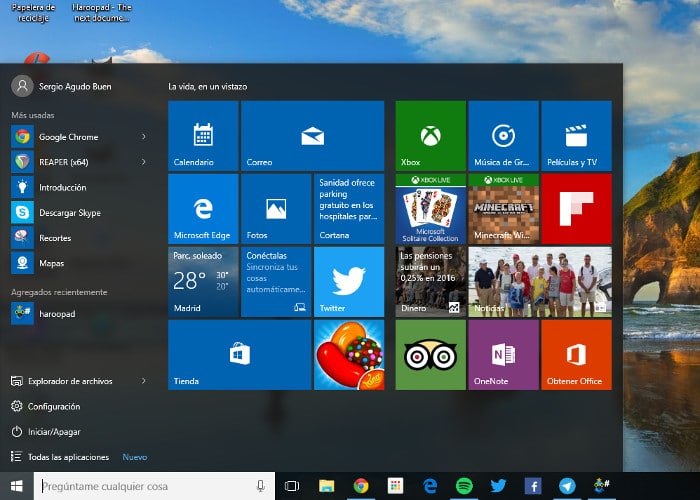
Resultado de imagen de windows 10 menú inicio


Acabo de instalar W10 para un curso que debo impartir. La realidad es que llevo muy muy poco tiempo usándolo y ya me está dando problemas, y además graves. 

La realidad es que no se abre el menú inicio, ni me deja teclear nada en el cuadro de Cortana.
En el siguiente vídeo se muestra que efectivamente no funciona:


1. Arrancar en modo seguro con funciones de red [NO soluciona]
Esta opción, que parece fácil, se complica justamente porque no funciona el menú inicio.
Para reiniciar el PC en modo seguro debemos, pulsar WIN + R, para abrir el menú ejecutar, y entonces escribir cmd para abrir una consola de comandos.

2. Crear otra cuenta de usuario [NO soluciona]

3. Otras opciones [Soluciona]
Sigue este tutorial y verás como con alguna de las propuestas solventas el problema
https://newesc.com/boton-inicio-windows-10-no-funciona-solucionado/

jueves, 29 de noviembre de 2018

Cómo crear un pen drive de arranque de Windows 10 desde Linux


Hace años que uso Linux exclusivamente, pero ahora tengo que instalar Windows para un curso sobre una aplicación del sistema operativo de Redmond. Iba a instalarlo sobre una máquina virtual en Linux, pero mi PC ya tiene unos años, y está justito de RAM, así que decidí instalarlo de forma nativa. Tengo la ISO de Windows 10 pero no tengo ningún PC con Windows que usar para crear el USB booteable. Así que veamos cómo hacerlo desde Linux.

1. Descargamos la ISO de Windows

Podemos descargar la ISO de Windows 10 desde la propia página de MS.
https://www.microsoft.com/es-es/software-download/windows10ISO


2. Instalamos WoeUSB


WoeUSB es una aplicación gratuita que nos permite crear usb booteables del sistema operativo de Redmond. Se trata de fork de WinUSB, que ya está descatalogada.

sudo add-apt-repository ppa:nilarimogard/webupd8
sudo apt update
sudo apt install woeusb


3. Formateamos pen drive con NTFS


Yo lo he hecho con gparted, pero puedes hacerlo con la aplicación que mejor te venga.
Es importante que lo formatees con el sistema de archivos NTFS.


4. Ejecutamos WoeUSB y creamos pen booteable


Ya está todo listo:

  • Lanzamos WoeUSB
  • Seleccionamos la ruta en la que descargamos la ISO de Windows 10
  • Seleccionamos nuestro pen drive


Fuentes de referencia:

martes, 23 de enero de 2018

Compartir archivos en una red basada en Windows 10


En la asignatura de IUU - Infraestructuras de redes de datos y sistemas de telefonía ya hemos iniciado el tema de configuración de la red. En él, hemos realizado una práctica en la que, entre otros aspectos, hemos realizado la compartición de archivos.

En este caso, Juanma y Sara nos presentan un vídeo en el que explican paso por paso cómo llevar a cabo todo el procedimiento en un equipo con W10. Esperamos que te guste y que te sea de utilidad.


miércoles, 29 de noviembre de 2017

FreeFileSync en Elementary OS Loki: sincronización de carpetas entre mi PC y mi pen drive


En mi día a día trabajo con multitud de PCs: el de casa y uno por cada aula en la que doy clase. No es trivial mantener sincronizados los datos en todos estos PCs, de modo que lo que haga en casa se actualice en el PC1, en el PC2,... y viceversa.

Una solución que hemos hecho todos alguna vez es tener un pen drive con todos los archivos de casa, pero claro, luego llegas al trabajo, haces un cambio en algún archivo, y en casa modificaste otro, pero es que en trabajo también lo modificaste,... total, que ya no sabes cuál es el bueno, si el de casa o el del pen drive,... ¡¡¡¡ahhhh!!!! Al final, siempre terminas perdiendo algún archivo clave.

La idea de FreeFileSync es que este software, de forma automática, compara dos carpetas y añade, quita y modifica de cada una lo que falta, lo que sobra o lo que sencillamente ha variado respectivamente, tomando siempre la versión más reciente.

Es una especie de Git, o de Subversion, pero para mantener sincronizadas dos carpetas.
En mi caso lo usaré para mantener sincronizado mi PC con mi pen drive.
Haré algo parecido a lo que hace Dropbox: tendré una carpeta que llamaré Trabajo, y esa carpeta la tendré en el PC de casa, en el pen drive, y en cada uno de los equipos que uso en el trabajo. 

Lo bueno de FreeFileSync es que, además de ser software libre, es multiplataforma. Así que en el instituto, que lo que hay es Windows, se sincronizará sin problemas con mi PC que es Linux. Así que instalaré FreeFileSync en todos los equipos y tendré que acostumbrarme al final de cada día a hacer una sincronización PC del trabajo -> USB -> PC de casa y viceversa.


Accedemos a la web de FreeFileSync en 


Bajo la sección Downloads, elegimos nuestro sistema operativo
En mi caso, Ubuntu 16.04 que es en la que se basa Elementary OS


Aspecto de la página principal de FreeFileSync


FFS sincronizando archivos

domingo, 20 de agosto de 2017

Restaurar Windows cuando no arranca y la tabla de particiones está corrupta [Solucionado]


El sistema operativo de las ventanas hace ya algunos años que incluye una partición de recuperación. Antiguamente se entregaba con un CD/DVD pero ahora ya está en el propio disco duro del equipo.

Pues bien, la realidad es que me han dejado un portátil con Windows 8 que no arranca. Veamos cómo recuperarlo y dejarlo como nuevo.

0. El PC no arranca

En mi caso se trata de un portátil ASUS F550c. Lo primero que me encuentro es que, cuando enciendo el PC, parece que Windows intenta arrancar pero me da un pantallazo azul con los siguientes mensajes de error:


Iniciando el PC


Se ha producido un problema en su PC y necesita reiniciarse. Vamos a recopilar información sobre el error y después se reiniciará automáticamente. MEMORY_MANAGEMENT


Se ha producido un problema en su PC y necesita reiniciarse. Vamos a recopilar información sobre el error y después se reiniciará automáticamente. KERNEL_DATA_INPAGE_ERROR


Se ha producido un problema en su PC y necesita reiniciarse. Vamos a recopilar información sobre el error y después se reiniciará automáticamente. NTFS_FILE_SYSTEM


Por más que reinicia una y otra vez, no arranca Windows y salen estos pantallazos azules.


1. Modificar BIOS para permitir arranque desde pen drive

Desde que Microsoft introdujo el sistema UEFI Secure Boot en sus equipos arrancar un sistema operativo que no sea el propio Windows. Pues que éste equipo permita arrancar desde USB debemos acceder a su BIOS (manteniendo F2 pulsado durante el arranque). En estos enlaces se explica perfectamente cómo modificar la BIOS:

https://www.asus.com/support/FAQ/1008277/
https://superuser.com/questions/524598/asus-uefi-bios-options-how-to-boot-from-dvd


2. Arrancar con Pen Drive de Linux

Ahora que el PC ya está listo para iniciar desde USB, he tomado un Pen Drive de Lubuntu 16.04 y he arrancado con él.


3. Reparar tabla de particiones

Desde la consola, con fdisk -l veo que la tabla de particiones está dañada (GPT error) pero el propio sistema me indica que su copia de seguridad está correctamente, así que la sobreescribimos con la herramienta gdisk:

The backup GPT table is corrupt, but the primary appears OK, so that will be used.

En esta URL se explica perfectamente cómo resolver este problema:
https://unix.stackexchange.com/questions/314317/backup-gpt-table-is-corrupt-fix-will-disappear-at-reboot


4. Montar particiones NTFS

Ahora que la tabla de particiones está reparada, podemos montar las particiones Windows para así poder recuperar los archivos personales.


Con gparted podemos ver las particiones que existen en el disco duro.


Con este comando vamos montando cada una de las particiones de Windows:
sudo mount -r -t ntfs-3g /dev/sda4 sda6 -o force


5. Copiar carpetas personales a disco duro externo

Ahora ya podemos acceder desde Lubuntu a las particiones NTFS de Windows para poder recuperar las carpetas personales antes de restaurar el sistema:


6. Arrancar modo de recuperación (F8)

Ya tenemos lo más importante, los datos. Ahora podemos restaurar el sistema. Para ello, reiniciamos la máquina y mantenemos pulsado F8.

En esta URL se explica el proceso:
https://www.asus.com/es/support/faq/1012002/


Aún así, en la siguiente tira de imágenes verás cómo he procedido yo.


7. Restaurar partición de recuperación de Windows

Tras este proceso, el sistema comienza con la recuperación de Windows. Esta operación tardó algo más de una hora:


8. Configuración y personalización del sistema


Cuando finaliza la restauración del sistema, el ordenador vuelve a arrancar y nos solicita que completemos la información de inicio: idioma, clave, conexión wifi,...


9. Listo


Tras varios reinicios en los que el PC termina de configurar algunos aspectos, el equipo vuelve a estar listo para trabajar.