Mostrando entradas con la etiqueta Redes de ordenadores. Mostrar todas las entradas

viernes, 14 de octubre de 2022

Fundamentos de ciberseguridad


Acabamos de finalizar el curso de Fudamentos de Ciberseguridad Industrial. Te dejo disponible el nuevo BUK que acabamos de publicar, por si te interesa esta temática. 

Multitud de actividades que giran en torno a redes TCP/IP, automatización de procesos en Powershell, scripting, ciberseguridad, Kali Linux,... y más temas relacionados.


Espero que lo disfrutes.

Accede al BUK pulsando sobre la imagen o bien sobre el siguiente enlace:

https://drive.google.com/file/d/19M8ASY0Tj4KHNQWr40KwWhud4dD6d4vy/view?usp=sharing


jueves, 24 de octubre de 2019

Problemas instalando Cisco Packet Tracer en Ubuntu 19.04 Disco Diango: ./PacketTracer7: error while loading shared libraries: libpng12.so.0: cannot open shared object file: No such file or directory [SOLUCIONADO]


Hay que reconocer que Cisco no descuida al sistema operativo del pingüino, y la última versión disponible, la 7.2.1, la tienen también lista para ser instalada en Ubuntu. Además, ahora han hecho un sistema gráfico que facilita la instalación del que sea posiblemente el mejor simulador de redes de mediana y gran envergadura.

Descargamos el fichero .run desde la Cisco Netacad, le modificamos sus permisos para añadirle el de ejecución y lo lanzamos.
Todo bien, pero al final, cuando arranca el Packet Tracer, nos sale el siguiente mensaje:


./PacketTracer7: error while loading shared libraries: libpng12.so.0: cannot open shared object file: No such file or directory


Y sin embargo, vemos que la librería que no encuentra sí que está en mi sistema:
Con el comando locate libpng12.so.0 vemos la ubicación de esta librería en el equipo


En la carpeta de packet tracer /opt/pt, creamos una nueva carpeta lib e incluimos en ella una copia de la librería que falta y que tomamos de nuestro propio equipo 


Editamos fichero /opt/pt/packettracer.
Añadimos la nueva carpeta lib que hemos creado a la ruta de búsqueda de librerías
Así, la línea export nos queda
export LD_LIBRARY_PATH=$PTDIR/bin:$PTDIR/lib


Y ya podemos ejecutar la versión 7.2.1 de Cisco Packet Tracer sin errores


Packet Tracer 7.2.1 en Ubuntu 19.04 Disco Diango


martes, 28 de mayo de 2019

Oferta de empleo en redes: 5 operadores de supervisión de red en el ITER

El ITER alberga en su interior el punto de complicaciones NAP gestionado por el proyecto D-Alix. En estos momentos se abre una fase de selección de personal para cubrir 5 operadores de supervisión de red. Los requisitos de titulación son de ciclo medio de FP en informática o telecomunicaciones.

Instalaciones del ITER que albergan el proyecto D-Alix


Recinto del ITER que alberga el proyecto D-Alix


CPD del proyecto D-Alix


Convocatoria de selección de personal del ITER


Convocatoria publicada en prensa


Más información en


lunes, 27 de mayo de 2019

Telefonía VoIP con Asterisk/Elastix: Configurar teléfono Alcatel Lucent desde su página web


Primero lo que hacemos es crear la extensión en la centralita, seguido configuramos el teléfono Alcatel Lucent, lo primero que debemos hacer es comprobar cuál es la IP del teléfono.


Primero se entra en el teléfono en MENÚ.


Seguido entramos en VER ESTADO.


Comprobamos la IP del Teléfono.


Después de saber la IP del teléfono nos vamos al navegador y ponemos la IP del teléfono.


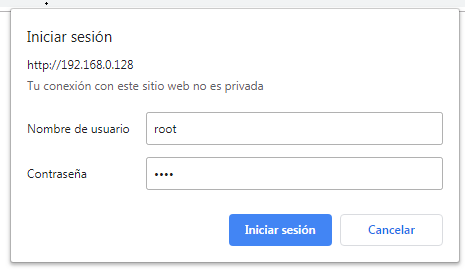
Seguido nos saldrá una pestañita pequeña en navegador donde nos pedirá poner un nombre de usuario que es root y una contraseña que también es root.


Al entrar nos enviará  a la página del teléfono y entramos en SIP ACCOUNT y añadimos los datos coordinadolos con los de la centralita y GUARDAMOS los datos y ya debería estar hecho.


En el siguiente vídeo podrás ver todo el proceso de configuración y la demostración de su correcto funcionamiento:

lunes, 6 de mayo de 2019

Configurar una impresora HP Wifi en Linux se ha simplificado muchísimo


En mi caso he configurado una impresora HP Deskjet 3720 en mi distribución Linux KDE Neon. Entiendo que en cualquier otra distribución basada en Ubuntu el proceso ha de ser similar.

Ya en mi distro estaban preinstaladas las herramientas hplip y hp-setup. Si nos las tuvieras instaladas, quizás deberías empezar por ahí. Al final este post tienes un enlace que te puede ser de utilidad.


Lanzamos hp-setup. No lo hagas como root, pues da problemas


Seleccionamos el modo Wireless 802.11 mediante cable USB. Deberemos usar un cable USB para el proceso de configuración, luego podremos prescindir de él.


El asistente nos indica que conectemos el cable USB a la impresora.
Conectamos y pulsamos siguiente


El asistente detecta perfectamente mi impresora


Seleccionamos la red Wifi que vamos a utilizar y pulsamos siguiente


Escribimos la clave de la red Wifi y pulsamos conectar
Y ya está lista la impresora para ser utilizada


En el siguiente enlace encontrarás algunos detalles más sobre cómo configuré esta misma impresora hace ya 2 años (marzo 2017):


warning: GUI Modules PyQt4 and PyQt5 are not installed

He repetido el proceso en este caso en Ubuntu 19.04. En cuanto ejecuto hp-setup me da el siguiente error con la interfaz gráfica: los módulos PyQt4 y PyQt5 no están instalados.

warning: GUI Modules PyQt4 and PyQt5 are not installed


Lo primero que hago es actualizar el sistema:
sudo apt update
sudo apt upgrade


Descargamos la última versión de HPLIP. En ella se encuentran los paquetes PyQt4 y PyQt5. En este enlace está disponible:


Descargamos la última versión de HPLIP


Se descarga un archivo llamado hplip-3.19.6.run. Le asignamos permisos de ejecución y lo ejecutamos


Y efectivamente con esto se resuelven los problemas y puedo instalar mi impresora perfectamente.


ERROR 1: No system tray detected on this system

Cada vez que inicio Ubuntu 19.04 me sale este mensaje de error:

No system tray detected on this system


Opción 1
Problamos a actualizar hplip: sudo apt-get install hplip hplip-gui
[No soluciona!!!]

Opción 2
El servicio System Tray de HP lo que hace es mostrar un icono de la impresora en la barra de tareas de Ubuntu con un icono de la impresora en el que notifica en todo momento el estado de la misma. A mí nunca me ha aparecido este icono, así que sencillamente lo eliminaré de mi secuencia de arranque, que no lo inicie. Para ello, probamos a eliminar el archivo /etc/xdg/autostart/hplip-systray.desktop


Fuentes:

miércoles, 10 de abril de 2019

Encender un PC desde el móvil usando WOL Wake On LAN


Ya hemos visto cómo apagar un PC remotamente, o realizar un apagado diferido. Ahora veremos cómo realizar un encendido remoto de un PC, en este caso desde un teléfono móvil Android.

Es muy importante que el PC y el móvil estén en la misma red, activar o habilitar el encendido por red y tener instalado en el teléfono móvil la aplicación WOL ó Wake on LAN.

José Raúl, alumno del 1er curso del CFGM de Instalaciones de Telecomunicaciones, explica en el siguiente vídeo todo el proceso de instalación y configuración de forma detallada:


Más explicaciones sobre WOL aquí:
http://fpkanarias.blogspot.com/2017/02/en-el-siguiente-video-roberto-de-armas.html

martes, 9 de abril de 2019

Adaptador Wifi USB: instalación, configuración y pruebas


Hoy hemos instalado un adaptador Wifi por USB, lo cual nos permite habilitar una conexión inalámbrica desde un PC que no dispone de tarjeta de red Wifi.

En el siguiente vídeo Maxi nos explica todo el proceso de instalación, configuración y pruebas del adaptador Wifi USB TP-Link Archer TZUH y nos demuestra el correcto funcionamiento de este PC de sobremesa en su conexión inalámbrica.


En este enlace te explicamos cómo configurarlo en Linux:
http://fpkanarias.blogspot.com/2016/02/instalar-y-configurar-adaptador-wifi.html

jueves, 21 de marzo de 2019

Aumenta el alcance de tu red Wifi con una pantalla reflectora de bajo coste


Hoy hemos creado una pantalla reflectora de baja tecnología con la idea de aumentar el alcance de nuestro router inálámbrico.

Para ello, tomamos una lata de refresco, la abrimos a la mitad, y la colocamos detrás de las antenas de nuestro router de modo que actúe de pantalla reflectora y que toda la potencia de la señal se oriente en una dirección, aumentando con ello su alcance.

Para demostrar la mejora en el alcance, usaremos el software de monitorización de redes inalámbricas Wifi Analyzer y mediremos la distancia del alcance sin pantalla y con pantalla.

Los resultados te van a sorprender.

En el siguiente vídeo, Maxi nos demuestra el alcance de nuestra red inalámbrica haciendo uso de la pantalla reflectora de baja tecnología, esperamos que te guste.


martes, 12 de febrero de 2019

CCENT/CCNA 2019: manual de configuración de redes telemáticas con Cisco Packet Tracer


El alumnado del CFGS de Sistemas de Telecomunicaciones e Informáticos del CIFP César Manrique ha completado una nueva edición del manual CCENT/CCNA de configuración de redes telemáticas de mediana y gran envergadura.

Se trata de un manual ilustrado con muchos ejercicios prácticos realizados sobre el software de diseño y simulación de redes Cisco Packet Tracer. Cada ejercicio incluye una explicación de los principales conceptos a nivel teórico que se abordan, un proceso detallado para su realización y configuración así como pruebas y evidencias de su correcto funcionamiento. Muchos de los ejercicios incluyen un vídeo explicativo en el que podrás ver cómo se realiza cada montaje paso a paso.

VLANs, protocolos de enrutamiento dinámicos, Router on Stick, VLSM, Routers Cisco de 3ª generación, EIGRP o CIDR son solo algunos ejemplos de los contenidos que se trabajan en las más de 300 páginas de este manual.

Enhorabuena a sus protagonistas porque han realizado un trabajo realmente muy bueno y esperamos que te guste.


Descarga el manual completo en PDF


Este año hemos creado dos volúmenes, uno ha sido elaborado por el alumnado del turno de tarde y el otro por los estudiantes del turno de mañana. ¿Cuál te parece mejor? ¿Cuál de los dos es más completo? No es una pregunta de fácil respuesta. Dos manuales realmente sobresalientes:


Descarga el manual completo en PDF


Por si te has quedado con ganas de más, en los siguientes enlaces tienes acceso a otras ediciones anteriores de esta guía práctica de redes de datos corporativas:

sábado, 26 de enero de 2019

Configurar un servidor OpenVPN en Linux

1. Obtén tu IP pública

Desde un terminal en Linux escribimos 
wget -qO- ifconfig.me/ip


O bien, accedemos a la web miip.es 
y nos muestra la ip pública con la que estamos navegando


2. Instalación de OpenVPN en el PC

Desde la terminal, escribimos  
wget https://git.io/vpn -O openvpn-install.sh


3. Instalación del servidor OpenVPN


Desde un terminal, lanzamos el script recién descargado:
sudo bash openvpn-install.sh


Durante la instalación, establecemos
Protocolo para las conexiones: UDP
Puerto: 1194
DNS: el de Google
Nombre del certificado: client_moises


El sistema continúa con la instalación


Fíjate que está haciendo uso de SSL, claves de 2048 bits RSA
Al terminar, nos indica la ubicación del fichero del certificado para el cliente. 
En mi caso está en /home/moises/client_moises.ovpn
Este archivo será necesario más adelante


4. Servidor SSH


Para que funcione la VPN tenemos que instalar servidor SSH en nuestro equipo.
Para ello, desde línea de comandos: sudo apt-get install openssh-server


5. Redirección de puertos en el router

Debemos hacer que el puerto SSH (22) y el puerto de VPN (1194) se dirijan a la IP de nuestro PC que actuará como servidor, en mi caso: 192.168.1.140:


Creación de la redirección para OpenVPN.


Redirección del puerto 1194 a la dirección IP interna 192.168.1.140
en la que hemos instalado el servidor OpenVPN


También ha de redireccionarse el puerto 22 de SSH


6. Probamos conexión SSH

En el teléfono instalamos Juice SSH y utilizando la conexión de datos móvil, probamos a conectar por SSH a nuestra IP pública.

Conexión externa por SSH 


Advertencia antes de la conexión externa


Prueba de conexión exitosa por SSH


Listado de archivos del servidor desde el cliente de SSH


7. Instalamos y configuramos el cliente OpenVPN en el teléfono

Parece que todo va bien. Ahora, instalamos cliente OpenVPN en nuestro teléfono móvil.


Instalamos OpenVPN en el teléfono


Configuramos el cliente. Para ello, importamos el archivo .ovpn que creamos durante la instalación.


Seleccionamos la opción OVPN Profile


Seleccionamos el archivo .ovpn 
que previamente habremos enviado desde el PC al móvil.


Vemos el cliente en marcha.


En la barra de notificaciones nos indica que el cliente OpenVPN está en marcha.


8. Probamos conexión OpenVPN

Prueba de conectividad desde el PC al móvil que se está conectando mediante la conexión móvil.


Fuentes:
  • https://www.cyberciti.biz/faq/howto-setup-openvpn-server-on-ubuntu-linux-14-04-or-16-04-lts/