viernes, 29 de julio de 2016

¿Qué le ha pasado a las tildes en Ubuntu? Imposible poner una tilde sobre una vocal en Ubuntu Linux


No sé si es que he tocado alguna combinación de teclas que no debía o qué es lo que ha pasado, pero de repente no puedo escribir vocales con tilde. La ñ sí funciona, pero las tildes no. Además, no es un problema de Libreoffice, ya que en otras partes del sistema tampoco va bien.


En este vídeo puedes ver el problema que estoy teniendo


Si bien las tildes sobre vocales NO funcionan en Libreoffice, en Google Chrome no tengo ningún problema en escribirlas. ¿¿¿???


Lo primero que he pensado es que se habría modificado la configuración del teclado, 
pero no, ya ves que está en español.


Todo parece que está bien, que es el español el idioma que está usando.


En el mapa de caracteres tampoco detecto nada raro


Y la distribución de teclado aparentemente también está bien, ¿entonces?


Vuelvo a lanzar el paquete locales para que se reconfigure:
sudo dpkg-reconfigure locales


Establezco que regenere todas las configuraciones regionales.


es_ES.UTF-8 para español


Esto le lleva unos minutos


Y efectivamente al terminar, vuelven a funcionar las tildes.


Otra solución que me ha funcionado es, vamos a la configuración del sistema y seleccionamos Soporte de idiomas.


El sistema comprueba el soporte de idiomas...


Una vez que termina, nos aseguramos de colocar el Español en primera posición, luego bajo "Sistema de método de entrada de teclado" marcamos IBus y finalmente pulsamos sobre "Aplicar a todo el sistema". Y todo vuelve a funcionar perfectamente de manera bastante rápida.


En Lubuntu Linux también me ocurre el mismo problema y no me vale la solución de Ubuntu. 
Así que editamos el fichero /etc/inputrc y nos aseguramos que estas tres líneas estén descomentadas.


Ejecutamos desde consola: sudo dpkg-reconfigure keyboard-configuration


Elegimos el teclado PC genérico de 105 teclas (intl)


Marcamos idioma español


Marcamos español


reiniciamos el servicio de configuración de teclado:
service keyboard-setup restart


Y sin embargo sigue dando problemas


Por más que cierro y abro el Libreoffice sigue sin pillar las tildes sobre vocales


Aparentemente todo está bien. Ejecuto locale desde consola y obtengo estos valores, y sin embargo, las tildes sobre vocal siguen sin fucionar.
De momento, en Lubunto solo consigo corregir este error reiniciando el PC.


La guía de viajes en papel la escaneo y la paso a la tablet


Cuando salgo de viaje me gusta llevar una guía y aunque habitualmente la llevo en papel, este año me he decidido a escanearla y llevarla en mi tablet. Las ventajas son muchas:

  • Por un lado el ahorro de peso. La guía tiene unas 700 páginas y es un bloque de casi un kilo.
  • Podemos leer mi mujer y yo a la vez.
  • Puedo hacer anotaciones sin problema de estropearla.
  • ...

Para hacerlo es fundamental contar con un escáner rápido y de carga múltiple. Además, he utilizado herramientas como ImageMagick y PDFtk para automatizar buena parte del trabajo.


Lo primero es cortar la guía. Yo lo he hecho con un cuter.


A continuación el que resultó ser el trabajo más pesado, escanear. Estuvimos un buen rato buscando el mejor sistema. Este escáner nos permitía escanear de 50 en 50, aunque por temor empezamos haciéndolo de 10 en 10. Una de las claves es colocar siempre el taco de páginas en la misma posición.


Una vez escaneadas tendremos una carpeta con las imágenes que ahora tocará procesar.


Yo he organizado las imágenes en estas 12 carpetas a medida que he ido recuperando el orden de las imágenes. Ten en cuenta que el escaneo es un medio caos: escaneas, se traga alguna, vuelves a escanear, se quedó alguna por escanear,...


Auto-recortar
El primer paso a aplicar a todas las fotos es autocrop. La guía no es DIN-A4, pero sí que escaneamos a ese tamaño. Lo que ocurre es que todas las imágenes tendrán un margen alrededor que NO es la guía y que quiero eliminar.

Para ello he utilizado el comando de ImageMagick: 
convert -crop +repage *.jpg


Cortar margen izquierdo y derecho
El auto-recorte hace muy bien su trabajo, y para la mayoría de las imágenes es válido. Sin embargo, en ocasiones se queda un margen molesto a la izquierda o a la derecha que recorto pasando estos dos scripts crop_left.sh y crop_right.sh:


crop_left.sh

for f in *.jpg
do
        echo "processing $f..."
        convert -crop 2500x2500+280+0\! $f $f.new.jpg
done

crop_right.sh
for f in *.jpg
do
        echo "processing $f..."
        convert -crop 1500x2500+0+0\! $f $f.right.jpg
done


Convertir imágenes en PDF
ImageMagick nos permite convertir una carpeta de imágenes en un único fichero .pdf, donde cada imagen sea una nueva página. Si el orden de las imágenes por su nombre coincide con el orden de página en el pdf que deben ocupar, podemos escribir este comando para que todo quede perfectamente en su sitio:
convert `ls -1v *.jpg` ../gb01.pdf


Unir todos los PDF en uno único
Como ves, he creado un PDF para cada carpeta de imágenes. Ahora lo que toca es unir todos esos PDF para crear uno solo que sea la guía completa. Para ello he usado la herramienta PDFtk:
pdftk *.pdf cat output gb.pdf


Y ya tengo mi guía en PDF


Convertir un PDF en imágenes de alta resolución
Uno de los lotes de páginas de la guía se escaneó como PDF, así que, en lugar de volver a escanear (que es una pesadez), lo que hice fue convertir ese PDF en imágenes para poderlas tratar con ImageMagick.


convert -verbose -density 150 <fichero.pdf> -quality 100 -sharpen 0x1.0 img.jpg
Esto creará una imagen por cada página del PDF, que luego podré tratar como en el resto de los casos.


Cambiar el tamaño de una carpeta de imágenes
Las imágenes extraidas del PDF del paso anterior tenían un tamaño muy diferente al resto, de modo que al abrir el PDF pasaban cosas incómodas.
Lo que he hecho es redimensionar toda esta carpeta al mismo tamaño que el resto de nuevo con ImageMagick:

mogrify -resize 1480x2512 *.jpg


Con todos los PDF unidos en uno solo, mi guía ya está lista para poderla leer en la tablet


viernes, 22 de julio de 2016

Creación de atajos de teclado en Lubuntu Linux


Lubuntu Linux es una versión liviana de Ubuntu. Una distribución ideal para ordenadores con recursos limitados. No se caracteriza por las florituras que contiene, pero sí por lo rápida que es, y es que la realidad es que consume muy pocos recursos.

Es tan espartana que no tiene por defecto una utilidad gráfica para definir atajos de teclado de forma personalizada, sino que debe hacerse desde la consola.

He necesitado crear dos atajos y voy a aprovechar para explicar cómo hacerlo.

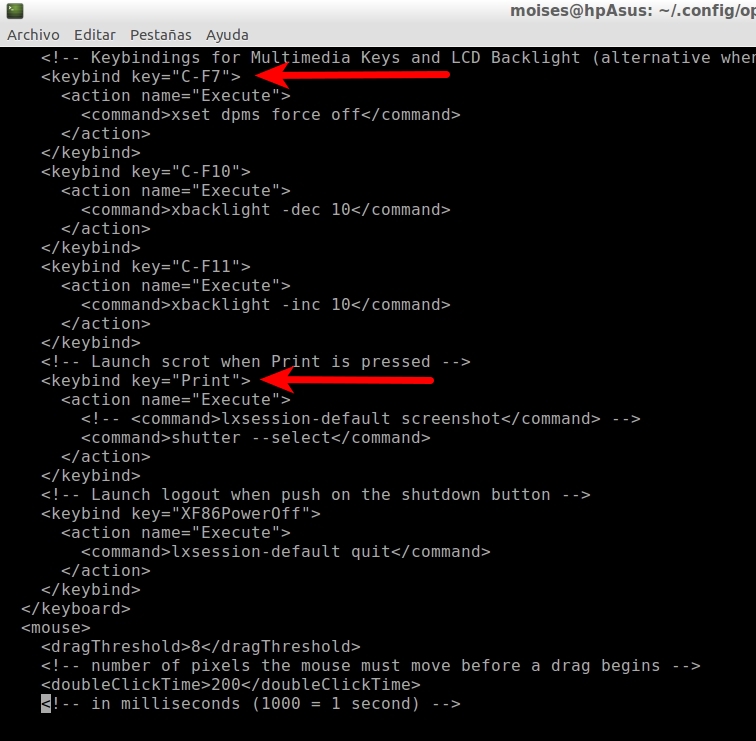
Lo primero que he hecho ha sido que al pulsar Imprimir Pantalla se ejecute Shutter en lugar del capturador de pantallas por defecto que trae Lubuntu, que lógicamente es muy limitado.


En primer lugar accedemos a la carpeta cd ~/config/openbox. En esta carpeta se encuentra el fichero lubuntu-rc.xml. Lo editamos, yo uso vi lubuntu-rc.xml pero lo puedes hacer con el editor que más te guste


He marcado dos líneas. La primera pone C-F7, es decir, Ctrl + F7 y la segunda Print, que es la que nos ocupa ahora. Esa es la acción que ejecutará Lubuntu cuando pulsemos la tecla Print, es decir, Imprimir Pantalla. Pues bien, he comentado la línea original, con los símbolos <!-- y --> y he añadido una nueva línea, <command> shutter --select</command> para que lance shutter en modo selección de región.

La otra sección C-F7 la voy a comentar entera, y es que se está solapando con el Ctrl+F7 de Libreoffice para consultar sinónimos de una palabra.


Algunas teclas que pueden usar son:
A- que es "ALT"
C- que es "CONTROL"
S- que es "SHIFT"
W- que es "WINDOWS"
Escape- que es la tecla de escape
Delete- que es la tecla suprimir


Al terminar, ejecutamos openbox --reconfigure


Y listo, ya tenemos nuestros nuevos atajos de teclado listos.

domingo, 10 de julio de 2016

El icono de dropbox NO se muestra en Lubuntu Linux [Solucionado]


Lo dicho, he instalado la última versión de Lubuntu en mi ordenador para que conviva con Ubuntu. De momento todo bien, y debo reconocerlo, mucho más rápido. Van surgiendo algunos problemas que voy resolviendo. He instalado Dropbox, y todo bien, pero el icono que se coloca en el panel principal no se ve.

Veamos cómo resolverlo.

Desde esta página descargamos un conjunto de iconos de alta resolución adaptados para Lubuntu:


En la ruta ~//.dropbox-dist/dropbox-lnx.x86_64-5.4.24/images/hicolor/16x16 hacemos una copia de seguridad de la carpeta status


En la carpeta status copiamos las imágenes de iconos descargadas


Desde consola escribimos dropbox stop && dbus-launch dropbox start
Si aún así no se muestra, vuelve a ejecutar esa misma orden


No puedo acceder con una cuenta de usuario y el problema no es que no me sepa la clave [Solucionado]

Todo ha venido a raiz de que he instalado Lubuntu 16.04 en mi ordenador que ya tiene instalado Ubuntu 16.04. Además, he querido aprovechar el mismo usuario, de modo que comparta el directorio /home en las dos distribuciones.


En el siguiente vídeo verás que accedo a mi cuenta de usuario en Ubuntu Linux pero transcurridos unos segundos se cierra sola:


¿Qué ha pasado?
Leyendo en internet veo que una solución es modificar los permisos del archivo ~/.Xauthority y asegurarme de que tanto el propietario como el grupo de este archivo sea el de la cuenta con la que no puedo acceder.


Pues bien, descubro que todos los archivos han pasado de la cuenta moises a la cuenta moi.


Cambiamos todos los archivos de forma recursiva para devolverlos a su legítimo dueño
sudo chown --recursive moises:moises /home/moises/*


Como ves, efectivamente hemos cambiado el propietario a moises


Con el comando anterior se nos han quedado atrás los archivos ocultos así que...


...ejecutamos sudo chown --recursive moises:moises .[a-zA-Z0-9]*


Y ahora sí, la cuenta moises vuelve a estar operativa.


Otro de los problemas con los que me he encontrado es que el fichero /etc/passwd que almacena todas las cuentas de los usuarios del sistema tiene el usuario moises con diferentes UID, de modo que el UID 1000 se corresponde con la cuenta de usuario 1001 en Ubuntu (imagen superior) mientras que el fichero /etc/passwd de Lubuntu el usuario moises es el 1000 (imagen inferior).


sábado, 9 de julio de 2016

Problemas instalando Google Chrome en Lubuntu Linux 16.04: resolvemos con la consola

He descargado desde la web de Google el paquete de instalación de la última versión de Chrome .deb para Linux:

Accedemos a la web oficial:


Elegimos nuestro paquete .deb de 64bits


Cuando se pone a instalar da este error:
error: Dependency is not satisfiable: fonts-liberation
Lintian not found


Pues bien, si ese mismo paquete descargado .deb, en lugar de instalarlo desde la herramienta gráfica,
abrimos un terminal y lo instalamos desde consola:
sudo dpkg -i google-chrome-stable_current_amd64.deb


Y así sí que se instala sin ningún problema!!!

sábado, 2 de julio de 2016

Más problemas con la Wifi en Ubuntu 16.04: administración y conexión de red wifi desde la consola de Ubuntu Linux (Solucionado)


Es insistir en lo mismo, pero los problemas con la conectividad Wifi los llevo sufriendo hace ya algún tiempo. Cabe decir que nunca apago el portátil, sino que lo pongo en modo hibernación, de modo que el arranque es inminente, abrir la tapa y listo.

¿Qué ocurre? Que cada X días se cuadra y no hay forma de conectarlo a la red. El administrador de redes Network Manager se queda un poco pa'llá y es incapaz de mostrar ninguna red inalámbrica. Y lo que no quiero es tener que reiniciar el equipo, ya que se reinicio se solucionan los problemas. Pero es justamente eso lo que intento evitar.

Ya he intentando unas cuantas cosas, y la de hoy creo que es la definitiva.

Te muestro todo lo que he hecho y ésta vez sí que soluciona definitivamente el problema.

Ya ves que el administrador de conexiones se queda totalmente planchado.
Ni siquiera puedo conectarme a una red oculta, que como vimos en otro post resolvía el problema


Instalamos wicd-curses: sudo apt-get install wicd-curses
Esto lo he hecho con red, si no, imposible. 
Me solucionó la papeleta la siguiente vez que me quedé sin red


Accedemos a la aplicación. Desde consola, simplemente escribimos wicd-curses
Ya ves que muestra las redes que hay disponibles, y aunque el gestor de conexiones de Ubuntu no muestre nada, wicd sí que las ve


Si pulsamos la flecha de cursor "->" sobre una de las conexiones nos muestra la información de configuración.


Si nos colocamos sobre una de las redes y pulsamos C el sistema intenta conectarse. De momento, se queda ahí, "Obteniendo dirección IP... de forma indefinida". Por alguna razón no consigue conectarse


Esta herramienta está instalada por defecto en Ubuntu Linux, no he tenido que instalar nada. Si escribimos nmcli en la consola, nos muestra la pantalla de ayuda con todos los comandos.


nmcli -p g. Nos muestra en formato pretty (agradable) una visión general del estado. 
Ya ves que está desconectado y que no hay conectividad, a pesar de que el Wifi está activado.


nmcli c. Nos muestra las conexiones


nmcli c help. Nos muestra todos los comandos disponibles para las conexiones.
No encuentro una forma fácil de indicarle que conecte con mi Wifi


nmcli n connectivity. Indica que no hay conectividad.


nmcli d status. Muestra el estado de mis dispositivos, es decir, mis tarjetas de red. 
wlo1 es mi tarjeta de red inalámbrica


sudo service <tabulador>
Y nos muestra de forma paginada los 146 servicios. 
Y ahí he ido tanteando qué servicios reiniciar, a ver si el gestor de conexiones vuelve a la vida


Entre la lista de servicios, aquí tienes 3 que me hicieron sospechar que alguno de ellos sería el responsable del gestor de conexiones: networking, network-manager y NetworkManager


Y aquí ves dos más systemd-networkd y systemd-networkd-resolvconf-update que probaré a reiniciar


sudo service network-manager restart
Lo reinicié varias veces, hasta que el icono del Wifi del gestor de conexiones volvió a parpadear y pude conectar a mi red JAZZTEL_62F9_EXT2


Otro comando que puedes probar para resolver este problema es 
killall nm-applet && nm-applet &
Lo que hace es matar el proceso asociado al applet de network-manager del panel y volver a iniciarlo.


Y ahora desde wicd-curses me indica que efectivamente estoy conectado


En ocasiones pasan cosas extrañas como ésta, en la que ni los iconos del escritorio ni el gestor de conexiones muestra texto.


Así que justamente, y sin tener que reiniciar el equipo, he escrito este post. ¡¡¡Solucionado!!!
Espero que este tema quede por fin zanjado. 


En este vídeo puedes ver los problemas y la solución:


En el vídeo anterior tuve suerte, y casi a la primera se resolvió el problema. En este vídeo verás que a veces le cuesta un poco


En Lubuntu 16.04 se da exactamente el mismo problema. Esta última versión de Ubuntu no está a la altura de la 14.04


Si esto no te ha funcionado, aquí te dejo otras 3 opciones que puedes probar, al menos a mí me han valido en diferentes distros en diferentes momentos: