miércoles, 11 de mayo de 2016

Elementos de hardware y software en una instalación de telefonía de VoIP con Elastix/Asterisk


Hoy todos los alumnos del Ciclo Medio de Instalaciones de Telecomunicaciones han finalizado la instalación básica de telefonía de VoIP con Elastix/Asterisk y que reproducimos de forma esquemática en la imagen superior.

Vamos a enumerar cada uno de estos elementos:
1. CentOS. Distribución Linux sobre la que corre Elastix
2. Elastix. Capa gráfica que funciona sobre web que nos facilita la configuración de nuestra centralita Asterisk.
3. VirtualBOX. Máquina virtual sobre la que hemos instalado Elastix/Asterisk.
4. Windows 7. Es el sistema operativo anfitrión que corre en los PCs del aula, aunque es cierto que también lo hemos montado sobre Ubuntu y sobre Windows 8 y Windows 10.
5. Router inalámbrico. 
6. Ordenador. Estará conectado al router por cable.
7 y 8. Teléfonos móviles para los que creamos una extensión en Elastix para poder llamar a través de ellos. Irán conectados a la red inalámbrica del router (5) que a su vez está conectado a la centralita.
9. Zoiper para PC. Versión para PC del famoso Softphone 
10. Xlite. Otro softphone que hemos probado en el PC.
11 y 12. Zoiper para móvil. Softphone que hemos configurado en los teléfonos móviles para poder realizar llamadas por VoIP a través de Elastix/Asterisk.
13. Teléfono IP OKI IPStage 3130IF. Teléfono físico para VoIP OKI que soporta el protocolo SIP y que es perfectamente compatible con Elastix/Asterisk.


Pruebas de conectividad.
con todos estos elementos hardware/software configurados, y previo a la realación de llamdas, es importante que pruebes que hay conectividad entre todos ellos vía PING


Acceso a Elastix
Desde el PC accedemos a Elastix a través de un navegador web tecleando la dirección IP de la centralita telefónica.

Creación de extensiones
Deberá crearse una extensión para cada terminal. Una para cada móvil y 2 para el PC, una para Zoiper y otra para Xlite.

Llamadas
Si todo ha ido bien, ya podemos llamar de móvil a móvil y de móvil a PC y viceversa, de momento dentro del rango de alcance de nuestra Wifi.

jueves, 5 de mayo de 2016

ManriKeFM sigue creciendo en el continente Africano: Ghana también nos escucha

Ghana es un país del oeste de África cuya capital es la ciudad de Acra. En 1957 se independiza de Reino Unido de ahí que su idioma oficial sea el inglés.
Tiene unos 24 millones de habitantes. 
Fue objeto de constantes expediciones de portugueses, holandeses y británicos por la gran cantidad de oro que hay en la zona.


Cataratas Wli, a 20 kilómetros de Hohoe, en la región de Volta


Parque Nacional de Kakum, a unos 30 kilómetros al norte de Cape Coast


Bojo Beach, en la desembocadura del río Densu


Labadi Beach, Accra


Parque nacional de Mole, en el noroeste del país


Ghana señalado en el mapa+


Primeros índices de audiencia en Ghana de ManriKeFM

martes, 3 de mayo de 2016

Sobre el racismo. Háztelo ver.


  • Tu coche es alemán.
  • Tu vodka es ruso.
  • Tu pizza es italiana. 
  • Tu kebab es turco. 
  • Tu democracia es griega. 
  • Tu café es brasileño. 
  • Tus películas son americanas. 
  • Tu té es tamil. 
  • Tu camisa es india. 
  • Tu gasolina es saudita. 
  • Tus equipos electrónicos son chinos. 
  • Tus números son árabes y 
  • tus letras latinas.

¿Y te quejas porque tu vecino es inmigrante? Háztelo ver.

ManriKeFM llega por primera vez al país del Sol Naciente

La radio en Streaming no tiene fronteras. No conoce de países, de idiomas, de razas, de etnias,... es una radio global, sin límites, capaz de llegar allá a donde no imaginas.

Ahora alcanzamos Japón, país de contrastes entre tradiciones milenarias y los últimos avances en alta tecnología del siglo XXI. Japón comparte con Canarias que es un archipiélago, no de 7 islas sino de casi 7000, con capital en Tokio situada en la isla de Honshu.


La ceremonia del té japonesa se remonta al siglo VIII


Barrio de Chuo, Tokio. Uno de los mayores centros comerciales de la capital japonesa


Minato es un barrio de Tokio altamente industrializado. En él se encuentra la matriz de empresas como Mitsubishi, NEC, Toshiba, Sony, Vodafone, Fuji o Xerox.


Jardín botánico, Sapporo, al suroeste de la isla de Hokkaido


Shinjukku, barrio comercial de Tokio, nombrado muchas veces en los libros de Murakami


Listas de audiencia de ManriKeFM, un oyente de Japón


Japón, al este del continente asiático, frente a China


Más de 12000 kilómetros separan a Japón de Canarias

domingo, 1 de mayo de 2016

Tailandia también sintoniza ManriKeFM

Tailandia, o Reino de Tailandia, es un país del sureste de Asia, limítrofe de Laos y Camboya al este, el golfo de Tailandia y Malasia al sur y el mar de Andamán y Birmania al oeste.

El país era conocido previamente como Siam y en lengua tailandesa significa País Libre o País de la Gente Libre.

Pues bien, recientemente este lugar plagado de templos de extraordinaria belleza se ha unido a la lista de países que sintonizan nuestra emisora, esperamos que les guste.


Celebración nocturna en el país de los templos


Mercado flotante, a dos horas de Bangkok


El templo blanco, Chiang Rai, ciudad más al norte de Tailandia


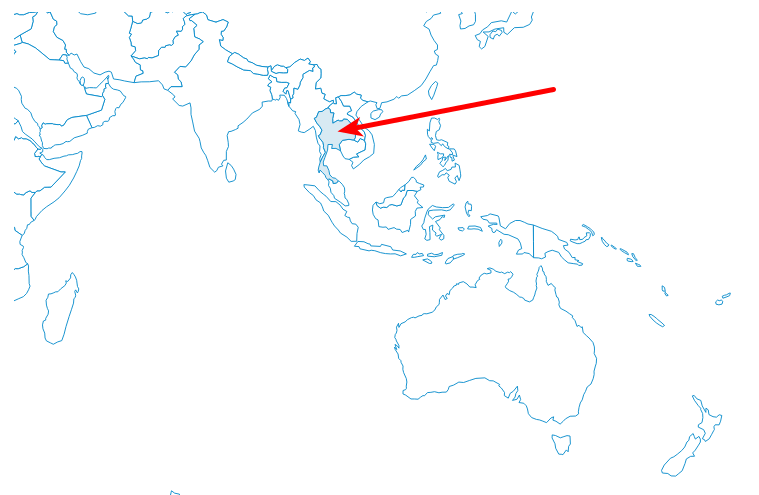
Localización geográfica de Tailandia


De momento una persona nos ha escuchado


Templo tailandés


Ko Phi Phi Don, considerada una de las 10 playas más bonitas del mundo


Ayutthaya, ruinas de la antigua capital de Tailandia

miércoles, 27 de abril de 2016

Problemas con la conexión Wifi en Ubuntu 16.04 [Solucionado]


Los problemas de Ubuntu con la conexión a Internet no son nuevos y suele coincidir con el momento justo en el que salen nuevas versiones.

Acabo de instalar Ubuntu 16.04 y el primer problema con el que me encuentro es que la conexión Wifi, cada X, se queda tiesa, no responde, no tengo red, y el administrador de redes Network Manager no me da ninguna solución. Sencillamente me dice "Dispositivo no disponible".

Ya esto me ha ocurrido con versiones anteriores de Ubuntu/Kubuntu/Lubuntu, y siempre he conseguido solventarlo:

El mismo problema o similar pero no valen las mismas soluciones que usé entonces ni similares.


iwconfig me indica que NO hay extensiones inalámbricas


Forzamos un escaneo de la red con y nos indica que la red está desactivada
iwlist wlo1 scan
wlo1 Failed to read scan data : Network is down


Pruebo a desactivar y volver a activar la tarjeta de red inalámbrica, tampoco soluciona
sudo ifconfig wlo1 down
sudo ifconfig wlo1 up
SIOCSIFFLAGS: Operación imposible por estar la radiofrecuencia desactivada


Vuelvo a probar un escaneo wifi con la tarjeta inalámbrica
sudo iwlist wlo1 scan
Interface doesn't support scanning : Network is down


Consultamos con dmesg (diagnostic message) los mensajes del núcleo referentes a la red inalámbrica
dmesg | grep wl
IPv6 ADDRCONF (NETDEV_UP): wlo1: link is not ready


Listamos el hardware referido a red de mi sistema
sudo lshw -C network
Y ya ves que nos indica cosas como network DESACTIVADO
Y por otro lado nos indica que mi adaptador inalámbrico de red es el RT3290 Wireless 802.11n PCI Express


Así que listo los dispositivos PCI
lspci
Y volvemos a ver que el adaptador de red inalámbrico es el Ralink Corp. RT3290 Wireless 802.11n


Fuerzo la conexión a las redes Wifi de mi casa, y nada de nada
iwconfig essid JAZZTEL_62F9_EXT mode Managed key ****


La solución que me valía en Ubuntu 15.10
sudo service network-manager restart 
tampoco resuelve el problema


Aquí te dejo otras 3 opciones que puedes probar, al menos a mí me han valido en diferentes distros en diferentes momentos:


Fuentes:

Problemas con el menú principal de las aplicaciones en Ubuntu 16.04: desaparace en ocasiones misteriosamente [SOLUCIONADO]


Acabo de instalar lo último de lo último del sistema operativo para ordenadores de escritorio de Canonical, y me he encontrado con algunos problemas en estos primeros días. 

El que te cuento a continuación es la misteriosa desaparición del menú principal de las aplicaciones que te impide trabajar con normalidad, y es que pierdes el acceso a la inmensa mayoría de las funciones de la aplicación.


Ya ves que el puntero del ratón está justo encima de la barra de título de la ventana y del menú de LibreOffice no tenemos noticias.


Lo mismo ocurre con GIMP, nos quedamos sin acceso al menú de la aplicación


Ya ves que NO ocurre en todas las aplicaciones. Chrome sigue funcionando con normalidad y tenemos acceso a su menú


En este vídeo te muestro en vivo y en directo lo que está ocurriendo


He visto en blogs especializados que se trata de un bug reconocido por la firma de Mark Shuttleworth y que próximamente sacarán una actualización para resolverlo.


De momento, como medida provisional, podemos recuperar los menús simplemente escribiendo unity en una terminal:


El menú de aplicación de LibreOffice vuelve a la vida


Lo mismo ocurre con el menú de GIMIP

lunes, 25 de abril de 2016

Algunas novedades que incorpora Ubuntu 16.04 Xenial Xerus

Ubuntu 15.04 Vivid Vervet, 15.10 Willy Werewolf y 16.04 Xenial Xerus


He estado investigando qué novedades incorpora la última versión de Ubuntu, y éstas son las conclusiones a las que he llegado.


Automáticamente me ha instalado la última versión de LibreOffice y lo he notado en seguida porque han renovado absolutamente la interfaz con un aspecto más moderno.


Ya ves que van por la 5.1.2.2


También han actualizado profundamente el sistema de gestión de software. 
A nivel gráfico se ha notado muchísimo.


Otra novedad destacada ha sido la opción de colocar la barra Unity en el fondo del escritorio en lugar de en el lateral izquierdo. 


Lo novedoso ha sido no tanto colocar este panel al fondo sino que se ofrezca esta opción dentro de la herramienta del sistema Unity Tweak


Además, la configuración por defecto del dash NO inicia una búsqueda en cuanto lo abrimos, de modo que es mucho más rápido

Instalación de SuiteCRM en Ubuntu Linux


SuiteCRM es un fork de la línea de desarrollo del popular SugarCRM. 
SuiteCRM tomó fuerza cuando SugarCRM decidió dejar de ofrecer su solución de software libre.

SuiteCRM es software libre y gratuito y se basa en la última versión libre de SugarCRM. Ha sido descargado más de 500.000 veces desde su lanzamiento inicial en Octubre de 2013. Ha sido adoptado por el Sistema Nacional de Salud de Inglaterra (NHS) como su sistema de gestión CRM.

Una de sus características clave es su integración con Asterisk y sus funciones como Click to Call.


Veamos cómo instalar SuiteCRM.


Accedemos a la página de descargas de SuiteCRM y descargamos la última versión, 
en este caso 7.5.3


Pulsamos sobre Download.

Para poder continuar, deberemos tener instalado y bien configurado LAMP.
Aquí tienes instrucciones detalladas de cómo hacerlo:


Cuando termine la descarga, descomprimimos el fichero .zip y copiamos la carpeta en la carpeta principal de Apache, en mi caso /var/www/html


Ahora, desde un navegador, lanzamos el instalador de suiteCRM. 
localhost/suitecrm/install.php
Aceptamos los términos de licencia y pulsamos siguiente


El sistema me envía un mensaje de error:
Zip Handling Module
Zip support not found: SuiteCRM needs ZIP support in order to process compressed files


Desde consola, intentamos instalar el paquete zip para PHP:
pecl install zip

y nos da el siguiente error:
phpize not found
ERROR: phpize failed


Así que instalamos las herramientas de desarrollo para PHP
sudo apt-get install php-dev


Ahora sí que podemos instalar la extensión zip para PHP
sudo pecl install zip


Cuando termina, nos avisa que debemos incluir zip.so como extensión en el fichero php.ini


¿Y dónde está el fichero php.ini?
Pues bien, sin conservas el fichero info.php que hicimos en la instalación de PHP, vuelve a ejecutarlo y ahí te indica dónde está.
En mi caso, en /etc/php/7.0/apache2


Así que nos vamos hasta la ubicación del fichero php.ini y lo editamos


Localizamos dónde carga las extensiones y añadimos una línea que ponga
extension=zip.so


Reiniciamos nuestro servidor web
sudo /etc/init.d/apache2 restart


Recargamos la página de instalación:
localhost/suitecrm/install.php
y ya no nos sale el error sobre soporte ZIP
Pulsamos Next


En el paso 2 del proceso de instalación, completamos la información resaltada en rojo


Y suiteCRM continúa con la instalación...


Cuando termine de instalar, mostrará la pantalla de acceso
Usuario: admin
Clave: <la que hayas definido>


Y ya estás en la consola principal de suiteCRM


La próxima vez que quieras acceder a tu instalación de suiteCRM, teclea en el navegador 
localhost/suitecrm