viernes, 7 de junio de 2019

Shutter: habilitar editor de imágenes incorporado


Hace tiempo que uso Shutter como herramienta para las capturas de pantalla en las diferentes distribuciones Linux que uso.

Hace ya unos meses que estoy probando KDE Neon y le acabo de instalar Shutter. Pues bien, al instalar, no me permite usar el editor integrado que tiene. Veamos cómo activarlo.

En la imagen se muestra una captura realizada con Shutter y cómo el botón Editar está desactivado.
El propio sistema indica: 
Se necesita instalar Goo::Canvas/libgoo-canvas-perl para poder usar esta característica


Debemos descargar los siguientes paquetes:
  • libgoocanvas-common_1.0.0-1_all.deb
  • libgoocanvas3_1.0.0-1_amd64.deb     
  • libgoo-canvas-perl_0.06-2ubuntu3_amd64.deb 

Y luego instalarlos:

  • sudo dpkg -i libgoocanvas-common_1.0.0-1_all.deb 
  • sudo dpkg -i libgoocanvas3_1.0.0-1_amd64.deb     
  • sudo dpkg -i libgoo-canvas-perl_0.06-2ubuntu3_amd64.deb  

Imposible hacer scroll con el trackpad en LibreOffice en Linux KDE Neon


He instalado hace unos meses KDE Neon en mi portátil LG Gram. La verdad es que no tengo ninguna queja, el sistema va realmente bien, mantiene mi sistema perfectamente actualizado, todas las herramientas que he instalado me han funcionado perfectamente y el equipo trabaja de forma muy fluída.

El único pero es que el paquete ofimático LibreOffice me da problemas al hacer scroll cuando uso el trackpad del portátil. Va a trompicones, da saltos, tiene un comportamiento absolutamente inestable. Y cuando intento hacer zoom utilizando el trackpad + tecla ctrl el comportamiento es inaceptable.

Y este problema sólo ocurre en Libreoffice. En todas las demás aplicaciones el funcionamiento del scroll es perfecto: navegar por la web, documentos PDF, dentro del propio sistema,... todo bien.

Llevo años usando Libreoffice sin problemas y además en múltiples distribuciones de Linux diferentes: Ubuntu, Kubuntu, Lubuntu, Elementary OS,... y en todas ellas, perfectamente.

En el siguiente vídeo te muestro el comportamiento que tengo en mi sistema:


1. Activar gtk2 en lugar de gtk3 en Libreoffice [No soluciona]

En la URL [1] describen exactamente el mismo problema e indican que debe modificarse la versión de gtk3 a gtk2 para Libreoffice.


SOLVED: The culprit is good ol’ gtk3!I had to force LibreOffice to use gtk2 by uncommenting the line:export SAL_USE_VCLPLUGIN=gtkin /etc/profile.d/libreoffice-fresh.sh(fresh in my case. others may be using still)You can check to see which version of gtk LibreOffice is using in Help > About LibreOffice.


En la ventana de Acerca de NO me indica la versión de GTK que está usando


En la carpeta /etc/profile.d NO existe ningún archivo que se llame libreoffice-fresh.sh ni nada parecido


2. Desactivar entorno de ejecución de Java [No soluciona]

En la misma URL [1] indican que desactivando el entorno de ejecución de Java se soluciona el problema. He probado a hacerlo en Herramientas/Opciones/Libreoffice/Avanzado y el problema persiste:


3. Actualizar a la última versión de Libreoffie [No soluciona]

He probado a actualizar a la última versión de Libreoffice y tampoco soluciona el problema:


4. Actualizar el sistema [No soluciona]

He probado a actualizar mi sistema KDE Neon, por ver si al descargar alguna librería más nueva se solucionabla el problema, pero tampoco:


5. Problemas con la librería libinput en KDE [No soluciona]

Según lo que he leído en la URL [1] hay problemas con la librería libinput en KDE, y debe reemplazarse por xf86-input-libinput:


This behavior is caused by libinput, to be specific xf86-input-libinput package which ships as xorg’s dependancy. Libinput is a wayland input library and KDE still doesn’t work well with it. xf86-input-evdev can be used as a replacement for it and that one doesn’t cause this “slow scrolling, text is crunched” effect you’ve encountered. Do note that xorg will default to using xf86-input-libinput if both are installed.

No comprendo en realidad a qué se refiere ni cómo se aplica esta posible solución.

Pruebo a instalar sudo apt-get install xf86-input-libinput y el sistema no la encuentra


6. Revisar configuración del trackpad en el sistema  [No soluciona]

He revisado la configuración del trackpad en mi sistema, por si hubiera algún aspecto que pudiera modificar. En el área de pruebas funciona perfectamente el desplazamiento con dos dedos, arrastrar y soltar,...


7. Modificar settings.ini de gtk3.0 [No soluciona]

He leído en [2]:
Add gtk-primary-button-warps-slider=false to ~/.config/gtk-3.0/settings.ini to get legacy scrolling.
Lo actualizo a 0, a false, a true y a 1. En ninguna de las opciones resuelve el problema


8. Activar desplazamiento suave en LibreOffice [No soluciona]

He leído en [3]:
Writer does not have an adjustment for scrolling other than Tools > Options > OOWriter > View > Smooth scroll. 

En Herramientas/Opciones/LibreOffice Writer/Ver marcamos la casilla Desplazamiento suave.
El problema persiste


9. Tiro la toalla, me paso a Ubuntu 19.04 [Soluciona]


He dedicado unos cuantos días a buscar y a probar. No he encontrado demasiada gente con este problema, pero lo que he encontrado, lo he probado, y nada ha solucionado el problema. El paquete ofimático Libreoffice es una herramienta clave en mi trabajo, y de momento no he encontrado una alternativa seria (tampoco la he buscado).

Acabo de instalar Ubuntu 19.04 y va como la seda. El problema del scroll en Libreoffice aquí no existe.

En fin, una lástima, porque la verdad es que me hubiera gustado dedicar más tiempo a la distribución de KDE Neon.


Fuentes:

martes, 28 de mayo de 2019

Cerradura electrónica con llaves RFID con Arduino


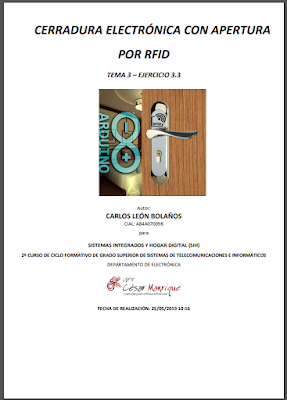
El alumno Carlos León Bolaños ha presentado su trabajo de domotización utilizando la plataforma Arduino.

Ha implementado una cerradura electrónica de apertura mediante llaves RFID. Para ello, ha empleado un lector de etiquetas RFID, una cerradura eléctrica de 12V y un relé con el que controlar la apertura o no de la cerradura.

Hoy Carlos ha abierto una puerta a seguir mejorando este sistema de seguridad, y que en los próximos cursos podamos ampliar la cerradura con algunas nuevas funciones, como por ejemplo:

  • Apertura mediante NFC por aproximación de teléfono móvil
  • Apertura mediante teclado y clave
  • Apertura mediante huella digital
  • Permitir apertura sólo en una franja horaria preestablecida
  • Creación de llaves de uso temporal mediante códigos QR
  • Llaves de una sola apertura
  • Apertura únicamente durante un rango de fechas determinado
  • Incorporación de una pantalla LCD de información sobre la operación de apertura
  • ...
A continuación te mostramos el vídeo explicativo y demostrativo del funcionamiento de la cerradura electrónica:


Aquí tienes disponible la memoria técnica con los detalles de implementación:


Enhorabuena a Carlos por el trabajo realizado. Una gran aportación para los estudiantes del futuro. 

Oferta de empleo en redes: 5 operadores de supervisión de red en el ITER

El ITER alberga en su interior el punto de complicaciones NAP gestionado por el proyecto D-Alix. En estos momentos se abre una fase de selección de personal para cubrir 5 operadores de supervisión de red. Los requisitos de titulación son de ciclo medio de FP en informática o telecomunicaciones.

Instalaciones del ITER que albergan el proyecto D-Alix


Recinto del ITER que alberga el proyecto D-Alix


CPD del proyecto D-Alix


Convocatoria de selección de personal del ITER


Convocatoria publicada en prensa


Más información en


lunes, 27 de mayo de 2019

Telefonía VoIP con Asterisk/Elastix: Configurar teléfono Alcatel Lucent desde el propio terminal

Alcatel·Lucent 


Conectar el cable que trae el propio teléfono a la entrada RJ45 con las letras LAN 


Y el otro extremo del cable , lo conectamos a nuestro router .


Pulsamos sobre el botón Menú y accedemos al menú del teléfono


Una vez en el menú, buscamos la opción de ajustes del sistema (System settings)


Dentro de ajustes del sistema, buscamos la opción de ajustes avanzados (Advanced settings)


Una vez aquí , entramos dentro de la opción cuenta SIP (SIP account)


Le damos a ENTRAR en la cuenta 1 


 Dentro de la cuenta 1 , vamos al apartado Cuenta (Account) y colocamos nuestra extensión Ej:"222"


Y en el apartado Servidor SIP (SIP Server), colocaremos la IP de nuestra centralita EJ: 192.168.0.240


Y por ultimo en el apartado Password de usuario (User password) ponemos la contraseña correspondiente Ej:1234


Aquí podemos ver nuestro teléfono ya reconocido por nuestra centralita.


En el siguiente vídeo se muestra el proceso completo de configuración y las pruebas de su correcto funcionamiento:

Telefonía VoIP con Asterisk/Elastix: Configurar teléfono Alcatel Lucent desde su página web


Primero lo que hacemos es crear la extensión en la centralita, seguido configuramos el teléfono Alcatel Lucent, lo primero que debemos hacer es comprobar cuál es la IP del teléfono.


Primero se entra en el teléfono en MENÚ.


Seguido entramos en VER ESTADO.


Comprobamos la IP del Teléfono.


Después de saber la IP del teléfono nos vamos al navegador y ponemos la IP del teléfono.


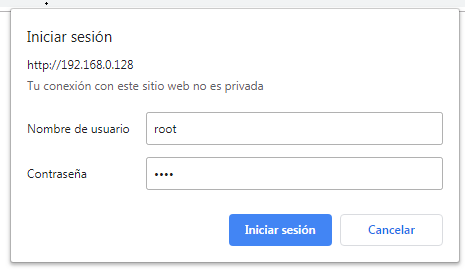
Seguido nos saldrá una pestañita pequeña en navegador donde nos pedirá poner un nombre de usuario que es root y una contraseña que también es root.


Al entrar nos enviará  a la página del teléfono y entramos en SIP ACCOUNT y añadimos los datos coordinadolos con los de la centralita y GUARDAMOS los datos y ya debería estar hecho.


En el siguiente vídeo podrás ver todo el proceso de configuración y la demostración de su correcto funcionamiento:

Telefonía VoIP Elastix/Asterisk: instalación, configuración y pruebas del Softphone Zoiper para iOS (iPhone)

En este tutorial vamos a explicar cómo instalar un softphone para VoIP compatible con Asterisk/Elastix en un teléfono móvil iPhone. Adelantamos desde este momento que esta app no es 100% estable en el sistema operativo de la manzana. Hemos conseguido que funcione pero es cierto que da algunos problemas.


Lo primero que debemos hacer es instalar Zoiper en nuestro teléfono iPhone


Creamos la extensión en la centralita.
En mi caso
Número de extensión: 20
Display name: raul
Secret: IUUteleco18


Abrimos Zoiper y se queda la pantalla congelada
Abrimos y cerramos la app hasta que no se bloquee


Pulsamos en Cuentas


Rellenamos con los datos de la extensión que creamos en la centralita
IMPORTANTE: La IP es la de la centralita


Desactivar STUN


A continuación te mostramos un vídeo con todo el proceso de configuración y con la demostración de su correcto funcionamiento:

lunes, 20 de mayo de 2019

Telefonía VoIP con Elastix/Asterisk: configurar softphone 3CX


Crear extensión en la centralita


Descargamos e instalamos el softphone:


Nos saldrá este teléfono una vez instalado  y a continuación 
seleccionamos "New account"


En esta pantalla, pulsamos new


Completamos los datos de la extensión:
Account Name: nombre de la cuenta
Caller ID: El display name de Elastix para la extensión
Extension: Número de la extensión
ID: Número de la extensión:
Password: la clave de la extensión (secret en Elastix)
Aceptamos


Comprobamos en nuestra centralita Elastix que la extensión se ha configurado bien
Fíjate que se resalta en naranja.


Sabremos que está bien sí en el softphone 3CX aparece On Hook 


En  el siguiente vídeo podrás ver todo el proceso explicado y detallado
y además la demostración del correcto funcionamiento: