miércoles, 29 de noviembre de 2017

FreeFileSync en Elementary OS Loki: sincronización de carpetas entre mi PC y mi pen drive


En mi día a día trabajo con multitud de PCs: el de casa y uno por cada aula en la que doy clase. No es trivial mantener sincronizados los datos en todos estos PCs, de modo que lo que haga en casa se actualice en el PC1, en el PC2,... y viceversa.

Una solución que hemos hecho todos alguna vez es tener un pen drive con todos los archivos de casa, pero claro, luego llegas al trabajo, haces un cambio en algún archivo, y en casa modificaste otro, pero es que en trabajo también lo modificaste,... total, que ya no sabes cuál es el bueno, si el de casa o el del pen drive,... ¡¡¡¡ahhhh!!!! Al final, siempre terminas perdiendo algún archivo clave.

La idea de FreeFileSync es que este software, de forma automática, compara dos carpetas y añade, quita y modifica de cada una lo que falta, lo que sobra o lo que sencillamente ha variado respectivamente, tomando siempre la versión más reciente.

Es una especie de Git, o de Subversion, pero para mantener sincronizadas dos carpetas.
En mi caso lo usaré para mantener sincronizado mi PC con mi pen drive.
Haré algo parecido a lo que hace Dropbox: tendré una carpeta que llamaré Trabajo, y esa carpeta la tendré en el PC de casa, en el pen drive, y en cada uno de los equipos que uso en el trabajo. 

Lo bueno de FreeFileSync es que, además de ser software libre, es multiplataforma. Así que en el instituto, que lo que hay es Windows, se sincronizará sin problemas con mi PC que es Linux. Así que instalaré FreeFileSync en todos los equipos y tendré que acostumbrarme al final de cada día a hacer una sincronización PC del trabajo -> USB -> PC de casa y viceversa.


Accedemos a la web de FreeFileSync en 


Bajo la sección Downloads, elegimos nuestro sistema operativo
En mi caso, Ubuntu 16.04 que es en la que se basa Elementary OS


Aspecto de la página principal de FreeFileSync


FFS sincronizando archivos

jueves, 23 de noviembre de 2017

La versión de Cisco Packet Tracer para Android es brutal


Hace ya un tiempo que instalé CPT en Android, pero por aquel entonces yo me imaginé que sería una versión descafeinada, incompleta, una especie de CPT--, en la que no estuvieran todas las funcionalidades que hay para la versión PC.


Guión de valoración de un lab de Cisco


Pues bien, la he estado usando, me he descargado unos cuantos labs de Cisco y los he podido resolver completamente en mi tablet Android.
Aún no he encontrado nada que no funcione y además es realmente cómoda la interfaz que han propuesto para trabajar sin ratón, sino directamente pulsando sobre la pantalla.

Conexión por hiperterminal a un switch


La gran ventaja que le veo es que te permite estudiar y practicar redes tomando un cortado, al aire libre o en la playa, y no sentado en casa, en una habitación oscura y detrás de un teclado de ordenador.

Visión física de un switch Cisco Catalyst 2960


Aplicaciones de red del escritorio de un PC


martes, 21 de noviembre de 2017

Packet Tracer 7.0 en Elementary OS: Cisco no descuida a Linux


Hoy me ha sorprendido cómo Cisco está mimando a Linux. He tardado 0,1 minutos en instalar la versión 7.0 en mi equipo, en el que tengo Elementary OS Loki, que ya sabes que está basado en Ubuntu.

El grado de dificultad ha sido cero.


Accedo a la página www.netacad.com con mi nombre de usuario y contraseña
dentro de la academia de Cisco. Si no tienes un usuario, regístrate, que es gratis.
A continuación, vete a la sección Packet Tracer


Descargamos la versión deseada, en este caso, para Linux


Descomprimimos el fichero .tar.gz que descarga
Accedemos a la carpeta contenedora y ejecutamos el script de instalación
sudo ./install


Al terminar, ya tenemos la versión 7.0 funcionando en Elementary OS 
En cualquier otra distribución basada en Ubuntu el procedimiento es idéntico


martes, 14 de noviembre de 2017

Infraestructuras de redes de datos: Conexión cable de pares trenzados en roseta


En el siguiente vídeo, Samuel Santos, alumno del 1er curso del CFGM de Instalaciones de Telecomunicaciones, nos explica cómo interpretar la etiqueta de conexionado que incluye una de las rosetas que hemos usado en clase y que puede servirte de ayuda si estás dando tus primeros pasos en redes de datos.

Esperamos que te guste.


viernes, 10 de noviembre de 2017

Instalando NetBeans en Elementary OS desde cero

1. Instalamos el kit de desarrollo para Java
sudo apt-get install openjdk-8*

2. Descargamos Netbeans para Ubuntu Linux

En https://netbeans.org/ dentro de la sección de descargas


Hacemos ejecutable el fichero .sh que hemos descargado y lo lanzamos:
chmod +x netbeans-8.2-javase-linux.sh 


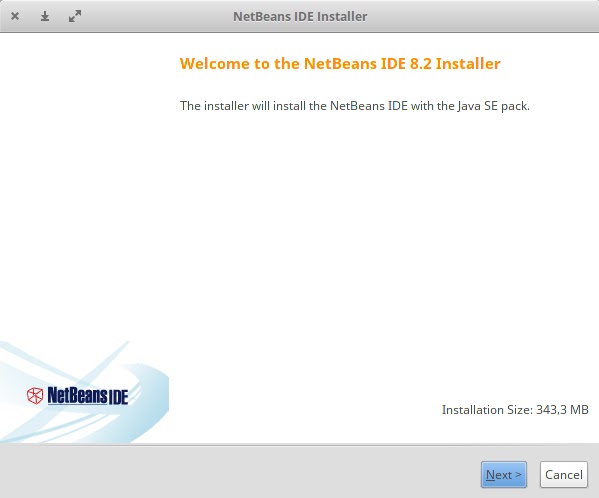
Seguimos los pasos del guión de instalación


Es muy importante tener claro dónde se guarda la carpeta del JDK, porque durante la instalación lo va a requerir. En mi caso está en: /usr/lib/jvm/java-8-openjdk-amd64

El propio instalador nos ha creado un acceso directo en el menú de aplicaciones


Y ahí está, Netbeans corriendo en Elementary OS


Fuentes y recursos:

Elementary OS: indicador de escritorios virtuales


Cuando instalas Elementary OS no se incluye por defecto ningún indicador ni ningún visualizador que indique en qué escritorio virtual estás trabajando, y para mí es de gran ayuda saber en cuál me encuentro.

Pues bien, este indicador es muy sencillo, muy básico, pero cumple su función estupendamente.

Veamos cómo instalarlo:

Accedemos a la web del fabricante:
Descargamos el fichero .deb de instalación


Instalamos desde consola el archivo .deb que hemos descargado:
sudo dpkg -i indicator-workspaces_0.5_all.deb


Cerramos y abrimos sesión


Nuestro indicador de los espacios de trabajo, listo!


Fuentes:

viernes, 27 de octubre de 2017

Oferta de empleo: técnico de mantenimiento para Mercadona


Población:SANTA CRUZ DE TENERIFE 
Provincia:SANTA CRUZ DE TENERIFE 
País:ESPAÑA

Descripción
Puesto vacante:PERSONAL DE MANTENIMIENTO en Santa Cruz de Tenerife 
Nivel:Empleado/a
Personal a cargo:0
Número de vacantes:1 
Descripción de la ofertaJornada 40 h / Semanales.
Jornada laboral de lunes a sábado.
Técnico/a de mantenimiento para tienda.
Progresión salarial.

Requisitos
Estudios mínimos:FP Grado Medio – Electricidad y Electrónica
Experiencia mínima:No requerida
Imprescindible:Residente en provincia del puesto vacante
Requisitos mínimos:Don de gentes.
Disponibilidad horaria de lunes a sábado.

Contrato
Tipo de contrato:Indefinido 
Jornada laboral:Jornada Completa 

Salario
Salario:15.000 € - 21.000 € Bruto/año

Más información en: https://career012.successfactors.eu/career?career_ns=job_listing&company=mercadonas&navBarLevel=JOB_SEARCH&rcm_site_locale=es_ES&site=VjItSmJSOVQrSWdMM0ZGS0o1NlhCVFAzUT09&career_job_req_id=27098&selected_lang=es_ES&jobAlertController_jobAlertId=&jobAlertController_jobAlertName=&_s.crb=Xq8gCPVBZP1H3fgyEFv9LSGih0o%3d

miércoles, 11 de octubre de 2017

Libreoffice: desactivar la función de autocompletado de palabras mientras escribes


Recuerdo cuando empecé a usar Staroffice, Openoffice, Libreoffice... por primera vez, esta característica parecía muy prometedora. Vi en aquel momento que podía suponer una forma de facilitar la escritura, de con menos pulsaciones de teclado acelerar la escritura.

Pero no, me equivocaba, y con el paso del tiempo, al menos para mí, no es sino un incordio, una molestia, que me obliga una y otra vez a escribir las palabras completas y a tener que re-revisar varias veces lo que escribo por si acaso el sistema de autocompletado se haya equivocado y haya previsto que quería escribir A cuando en realidad yo quería poner B, cosa además muy habitual.

Pues bien, veamos cómo desactivarlo.


A la vez que voy escribiendo, el sistema me sugiere la palabra que cree que quiero escribir. 
Deseo desactivar esta funcionalidad


Accedemos a Herramientas -> Corrección automática -> Opciones de autocorrección


Bajo compleción de palabras, desmarcamos la opción Activar la compleción de palabras


miércoles, 20 de septiembre de 2017

Eliminar trabajos pendientes en la cola de impresión en Linux

Hace un tiempo que instalé una impresora en mi equipo con Elementary OS Loki y, cada vez que se reinicia, se muestra un mensaje de error de la impresora. Entiendo que se ha quedado un trabajo por imprimir, y al estar la impresora apagada, me avisa el sistema.


Veamos cómo anular esos trabajos pendientes de la cola.


Mensaje de error. Hay trabajos pendientes por imprimir
pero que ya no necesito y quiero eliminar


Con el comando lpstat vemos todos los trabajos pendientes de imprimir
A continuación, sudo cancel -u moises y elimino todos los trabajos asociados a mi usuario.
Como ves, si volvemos a consultar los trabajos pendientes de la cola de impresión, 
el listado aparece vacío


Después de cancelar los trabajos de la cola, el sistema me avisa de que así ha sido


Fuentes:


martes, 19 de septiembre de 2017

Draftsight: el clon gratuito de AutoCAD. Instalación en Linux Elementary OS

Lo primero que hacemos es acceder a la página de Draftsight
y pulsamos la opción Descargar Draftsight


Seleccionamos la versión basada en Ubuntu
Esto nos descargará un fichero .deb a nuestro disco


Desde la carpeta en la que se haya descargado
sudo dpkg -i draftsight.deb
Con esto instalamos la aplicación en nuestro sistema


Finaliza con éxito la instalación


En nuestro menú de aplicaciones, ya tenemos la herramienta disponible.
La iniciamos


Nos avisa que tenemos que activarlo


Sencilllamente rellenamos el correo, el sector y el país en el que lo vamos a usar


Finalizamos la activación


El sistema nos enviará el clásico correo para activarlo


Volvemos a arrancar el programa y aceptamos los términos de licencia


Y ya tenemos Draftsight en funcionamiento en Elementary OS


Y aquí, un primer diseño básico que he realizado y efectivamente me ha respetado absolutamente todos los comandos de AutoCAD

martes, 12 de septiembre de 2017

Instalación del editor Openshot en Linux y nociones del formato AppImage

Hoy he instalado el editor de vídeo Openshot en mi distribución Elementary OS Loki y me ha sorprendido que el fichero de ínstalación fuera AppImage. Acostumbrado a los fichero .deb típicos de Ubuntu y sus derivadas, me encuentro con una agradable novedad.

Pues bien, este nuevo formato de instalación permite que un desarrollador de software no tenga que crear diferentes paquetes según la distribución de Linux a la que va dirigido sino que, con un mismo instalador podemos usar la aplicación en todas ellas sin importar ni nuestra distribución ni la versión que estemos ejecutando. Esto simplifica tremendamente a los usuarios la instalación de aplicaciones en el sistema operativo del pingüíno.

Lo curioso del tema es que no es un instalador en sí mismo, sino un archivo contenedor de todos los elementos y librerías que pueda requerir la aplicación para funcionar.


En la web de AppImage se explica de forma sencilla en qué consiste este paquete:
Aplicaiones Linux que se ejecutan en cualquier lugar
"Como usuario, quiero descargar una aplicación
y ejecutarla en mi sistema Linux tal cual lo haría 
con una aplicación Windows o Mac"

"Como programador quiero ofrecer aplicaciones para Linux
sin tener que compilarlas ni empaquetarlas 
para cada una de las diferentes distribuciones"


Reconozco que había oído hablar de los paquetes Snap y de Flatpak, pero no de AppImage.


Te dejo algunos pantallazos para que veas lo fácil que ha sido en Elementary OS Loki y exactamente igual, además literal, en cualquier otra.

Descargando el instalador de OpenShot.
Fíjate que es un fichero .AppImage


Le doy permisos de ejecución al instalador:
chmod +x OpenShot-v2.4.0-x86_64.AppImage


Doble clic sobre el fichero .AppImage y ya tenemos la aplicación en funcionamiento


Versión 2.4.0 de OpenShot en Elementary OS Loki


Fuentes: