La herramienta es gratuita y multiplataforma. De momento pinta muy bien, vamos a ver qué tal. Llevo ya años usando Libreoffice y de verdad que va muy bien. El fabricante dice que es 100% compatible con MS Office, se puede usar con cinta (ribbon) o con menús clásicos y que también se puede poner una interfaz adaptada para dispositivos táctiles.
Hoy, un alumno del CFGM de Instalaciones de Telecomunicaciones ha traído un teléfono VoIP que usan en su empresa. Lo curioso es que tiene Android instalado, y nos hemos propuesto integrarlo en la centralita Asterisk/Elastix que tenemos en clase.
Tan sencillo como instalar Zoiper en él, crear extensión para el teléfono en la centralita y luego vincular su extensión en el teléfono. Y ¡voilá! Listo y funcionando.
En el siguiente vídeo te mostramos el teléfono funcionando perfectamente.
Al intentar configurar Zoiper en Iphone se nos presentó varios problemas, ocurrido con la versión 3.14 de la app Zoiper SIP softphone - VoIP & video calls del desarrollador Securax Ltd. sobre iOS 11.3, tanto en Iphone 7 plus como en Iphone 8 plus.
Los problemas que presentaba son:
La aplicación crasheaba inesperadamente al ingresar en una red wifi sin motivo aparente. Como hipótesis creemos que el problema reside en que se trata de una red wifi sin acceso a internet, ya que al realizar el mismo proceso en una red wifi domestica con acceso a internet no presentaba problema alguno, posiblemente debido a la meticulosa seguridad de los sistemas operativos de Apple, en este caso iOS.
Al iniciar la aplicación no respondía, la solución aparente era dejar cargar a la aplicación hasta que funcionara. Tal vez se trate de un problema derivado del anterior fallo descrito o tal vez a causa de una mala optimización, lo que parece ser menos aparente ya que la ultima actualización de la aplicación, a día 19/04/2018, consta de hace tan solo 10 meses, es decir, junio de 2017 aproximadamente.
En el siguiente vídeo se demuestra gráficamente los problemas descritos:
Lo primero que debemos hacer es conectar dos centralitas al mismo router
1.- Pc 1
2.- Pc 2
3.- router
Lo siguiente que debemos de hacer es abrir Elastix y poner en cada pc una ip diferente para no tener errores. En el pc 1 pondremos 192.168.1.241 y en el pc 2 192.168.1.240
PC 1
PC 2
Ahora enseñaremos como tenemos conectados las dos centralitas al router.
PC 1 Centralita 1
Los 2 PCs están conectados en el mismo router.
Configuración Elastix, cambiar IP.
Ponemos setup.
Vamos a la segunda opción(configuración de la red)
Y como vemos ahí, podemos cambiar la IP
Luego para actualizar la IP ponemos (service network restart)
y para ver que efectivamente se ha cambiado la IP ponemos ifconfig.
En el siguiente vídeo Borja Hurtado explica y demuestra todo el proceso:
- En primer lugar, tendríamos que tener creado una extensión de "Elastix" para poder llamar.
Está es la versión más actualizada que hemos utilizado y cuando salio la versión. Versión: 2.2.54 Fecha: 23 de Mazo de 2018
Al iniciar Zoiper nos pedirá crearnos una cuenta, en la primera casilla pondremos el número de la extensión y en la segunda la contraseña de ella .
Al crear la cuenta tendremos que poner la IP de la centralita.
Aquí solo tenemos que darle a Skip.
Después de pasar la pantalla, tendremos que esperar a que las barras se carguen y seleccionar la que no de error o también se nos seleccionara automáticamente la disponible que seria la casilla marcada.
Nos saldría esta ventana al acabar el registro y solo tendríamos que esperar a que se registre si hemos realizado los pasos correctamente tendremos que estar conectado a la misma red que la centralita para que se confirme el registro y tener una extensión en la pagina de elastix.
En el siguiente vídeo se explica y se demuestra todo el proceso de configuración:
Autores: Francisco Galván Tigrera y Román Brito Rodríguez.
Hemos terminado la instalación de Elastix perfectamente, podemos hacer ping desde el PC anfitrión a la máquina virtual con Elastix y a la inversa también pero, cuando abrimos Chrome para entrar en Elastix nos da error.
Como podemos ver en la imagen se ve que al entrar con IP de 192.168.0.240 en Google Chrome, sale un error donde pone "Conectarse a la red"
Conectarse a red
La red que estás utilizando puede requerir el acceso a su página de inicio
Enviar automáticamente información del sistema y contenido de las páginas a Google
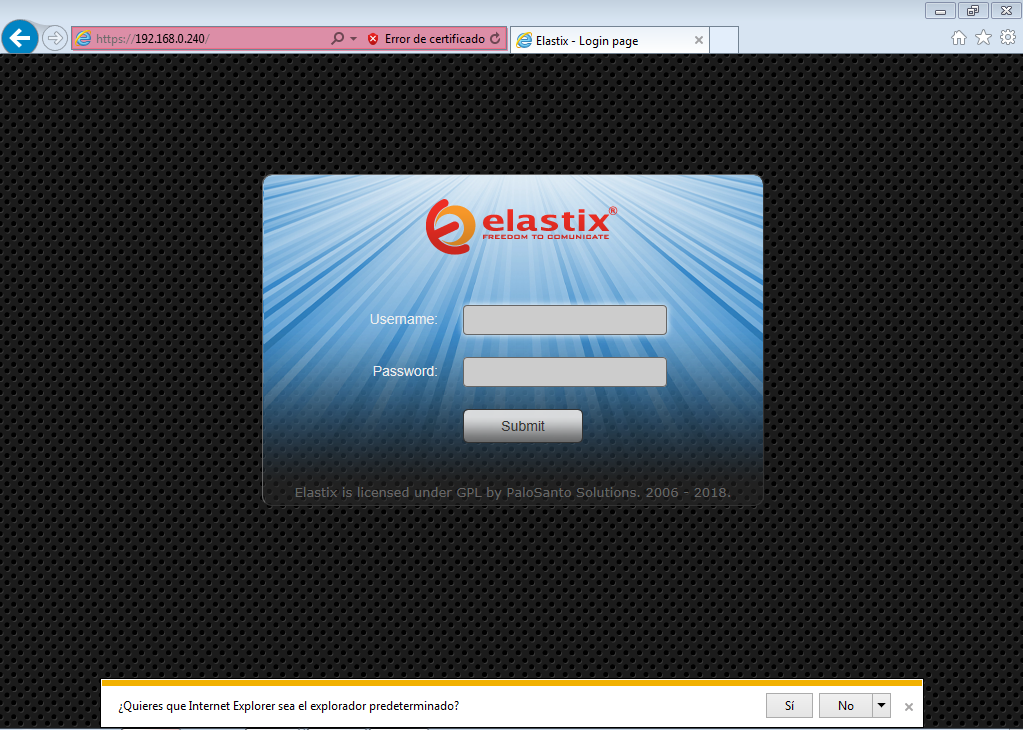
Luego probamos en otro navegador, por ejemplo Internet Explorer y nos saldrá que "Existe un problema con el certificado de seguridad de el sitio web".
Y le damos donde pone "vaya a este sitio web (no recomendado)"
Luego de hacer todo estos pasos nos debe de salir la página de Elastix
En el siguiente vídeo se explica de forma detallada el problema y su solución
Error al acceder a Elastix desde Firefox
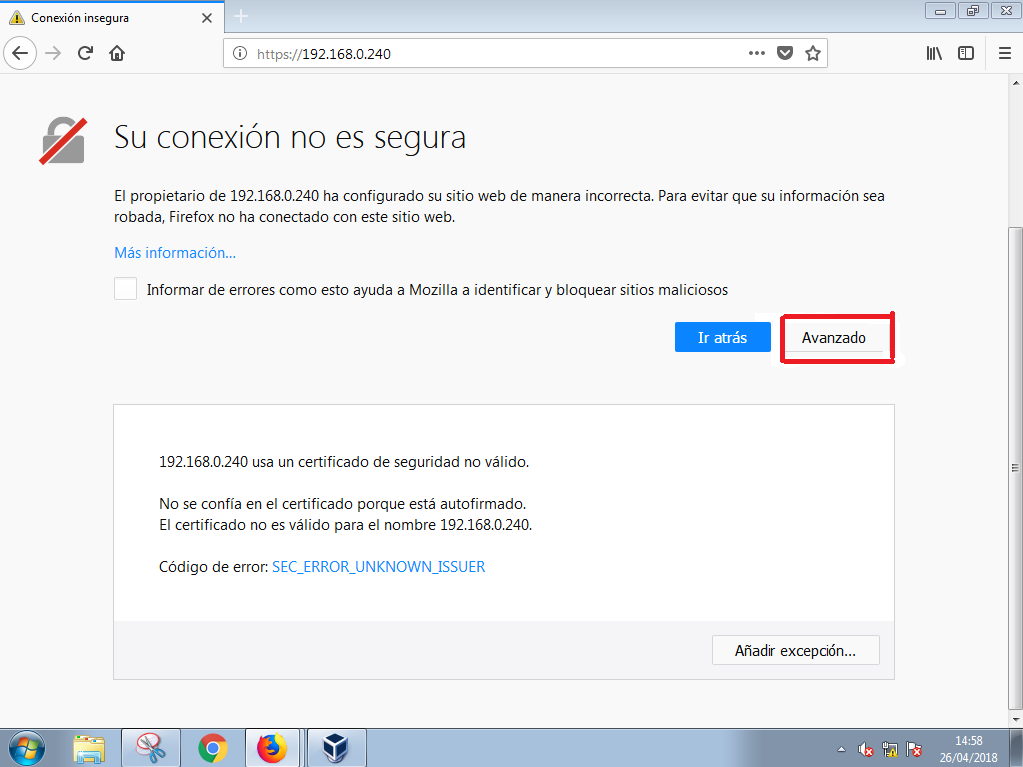
Hemos encontrado otro error en otro servido, esta vez en Firefox, en el cual pone "Su conexión no es segura" y que hemos configurado el sitio web de manera incorrecta.
Para solucionar este problema le damos a "avanzado"
Luego le demos "obtener certificado"
Le damos donde pone "Confirmar excepción de seguridad"
Y después de hacer estos pasos ya nos debería salir la ventana de "Elastix"
Estoy elaborando un documento muy extenso con Libreoffice y lo estoy dividiendo en capítulos o secciones. Quiero que cada capítulo tenga su propio encabezado, de tal manera que aparezca el nombre del capítulo en el que me encuentro cuando esté leyendo.
Veamos cómo hacerlo.
Abrimos la gestión de estilos con F11 o con Estilos/Gestionar estilos
Seleccionamos los estilos de página y creamos uno nuevo
Al nuevo estilo lo llamaré Página capítulo 1
Repetimos y creamos otro estilo de página que llamaré Página capítulo 2
Con mis estilos de página ya creados, marco la primera página con el estilo de Página capítulo 1
Le defino su encabezado y escrito todo el capítulo 1 con normalidad
Cuando ya vaya a comenzar el capítulo 2, inserto un salto manual
Seleccionamos para la nueva página que el estilo sea Página capítulo 2
Y ahí tenemos nuestro documento con dos encabezados diferentes, uno para el capítulo 1 y otro para el capítulo 2
Debo reconocer que se ha simplificado muchísimo la conexión de un ordenador portátil a la red Wifi de Medusa. Antiguamente había que descargar un certificado medusa.cer que ya no es necesario.
Sencillamente, clicamos sobre la wifi de Medusa y establecemos la siguiente configuración para el apartado de seguridad inalámbrica, tal y como se muestra en la siguiente imangen:
Así quedaría la configuración:
Seguridad: WPA y WPA2 enterprise
Autenticación: EAP protegido (PEAP)
No se necesita ningún certificado CA
Versión PEAP: Automático
Autenticación interna: MSCHAPv2
Nombre de usuario y contraseña: La propia de Medusa
Y listo, ya podemos utilizar la conexión Wifi que nos ofrece Medusa.
Parece que se ha puesto de moda el formato Markdown y es que tiene muchas ventajas con respecto a los editores WYSIWYG. Es el formato por excelencia dentro de Github, y es que una de sus ventajas clave es posibilitar el control de versiones. Pensemos que otros procesadores de texto, que almacenan su contenido en formato binario, no se puede realizar una comparación línea a línea para determinar quién ha modificado qué, en qué momento, comparación de versiones línea a línea.
En fin, no me lío más y veamos cómo instalarlo en Elementary OS o en cualquier otra distribución basada en Linux.
sudo apt install retext
Así de sencillo, sin más, no hay que añadir ningún repositorio extra ni nada de nada
Acceso a ReText ya disponible en la sección de oficina de mi instalación
Abrimos un fichero .md y, en previsualización,
podemos ver el aspecto acabado del mismo
Otra utilidad clave es la opción de exportar a PDF, HTML e incluso ODT