lunes, 6 de mayo de 2019

Configurar una impresora HP Wifi en Linux se ha simplificado muchísimo


En mi caso he configurado una impresora HP Deskjet 3720 en mi distribución Linux KDE Neon. Entiendo que en cualquier otra distribución basada en Ubuntu el proceso ha de ser similar.

Ya en mi distro estaban preinstaladas las herramientas hplip y hp-setup. Si nos las tuvieras instaladas, quizás deberías empezar por ahí. Al final este post tienes un enlace que te puede ser de utilidad.


Lanzamos hp-setup. No lo hagas como root, pues da problemas


Seleccionamos el modo Wireless 802.11 mediante cable USB. Deberemos usar un cable USB para el proceso de configuración, luego podremos prescindir de él.


El asistente nos indica que conectemos el cable USB a la impresora.
Conectamos y pulsamos siguiente


El asistente detecta perfectamente mi impresora


Seleccionamos la red Wifi que vamos a utilizar y pulsamos siguiente


Escribimos la clave de la red Wifi y pulsamos conectar
Y ya está lista la impresora para ser utilizada


En el siguiente enlace encontrarás algunos detalles más sobre cómo configuré esta misma impresora hace ya 2 años (marzo 2017):


warning: GUI Modules PyQt4 and PyQt5 are not installed

He repetido el proceso en este caso en Ubuntu 19.04. En cuanto ejecuto hp-setup me da el siguiente error con la interfaz gráfica: los módulos PyQt4 y PyQt5 no están instalados.

warning: GUI Modules PyQt4 and PyQt5 are not installed


Lo primero que hago es actualizar el sistema:
sudo apt update
sudo apt upgrade


Descargamos la última versión de HPLIP. En ella se encuentran los paquetes PyQt4 y PyQt5. En este enlace está disponible:


Descargamos la última versión de HPLIP


Se descarga un archivo llamado hplip-3.19.6.run. Le asignamos permisos de ejecución y lo ejecutamos


Y efectivamente con esto se resuelven los problemas y puedo instalar mi impresora perfectamente.


ERROR 1: No system tray detected on this system

Cada vez que inicio Ubuntu 19.04 me sale este mensaje de error:

No system tray detected on this system


Opción 1
Problamos a actualizar hplip: sudo apt-get install hplip hplip-gui
[No soluciona!!!]

Opción 2
El servicio System Tray de HP lo que hace es mostrar un icono de la impresora en la barra de tareas de Ubuntu con un icono de la impresora en el que notifica en todo momento el estado de la misma. A mí nunca me ha aparecido este icono, así que sencillamente lo eliminaré de mi secuencia de arranque, que no lo inicie. Para ello, probamos a eliminar el archivo /etc/xdg/autostart/hplip-systray.desktop


Fuentes:

miércoles, 10 de abril de 2019

Encender un PC desde el móvil usando WOL Wake On LAN


Ya hemos visto cómo apagar un PC remotamente, o realizar un apagado diferido. Ahora veremos cómo realizar un encendido remoto de un PC, en este caso desde un teléfono móvil Android.

Es muy importante que el PC y el móvil estén en la misma red, activar o habilitar el encendido por red y tener instalado en el teléfono móvil la aplicación WOL ó Wake on LAN.

José Raúl, alumno del 1er curso del CFGM de Instalaciones de Telecomunicaciones, explica en el siguiente vídeo todo el proceso de instalación y configuración de forma detallada:


Más explicaciones sobre WOL aquí:
http://fpkanarias.blogspot.com/2017/02/en-el-siguiente-video-roberto-de-armas.html

martes, 9 de abril de 2019

Adaptador Wifi USB: instalación, configuración y pruebas


Hoy hemos instalado un adaptador Wifi por USB, lo cual nos permite habilitar una conexión inalámbrica desde un PC que no dispone de tarjeta de red Wifi.

En el siguiente vídeo Maxi nos explica todo el proceso de instalación, configuración y pruebas del adaptador Wifi USB TP-Link Archer TZUH y nos demuestra el correcto funcionamiento de este PC de sobremesa en su conexión inalámbrica.


En este enlace te explicamos cómo configurarlo en Linux:
http://fpkanarias.blogspot.com/2016/02/instalar-y-configurar-adaptador-wifi.html

lunes, 8 de abril de 2019

Imprimir en red

Una impresora es un recurso típico en una red de ordenadores. Poder imprimir desde cualquier PC o desde cualquier ubicación de nuestra organización es hoy por hoy un requisito básico.

En los siguientes vídeos, Jazer, alumno del 1er curso del CFGM de Instalaciones de Telecomunicaciones nos explica cómo instalar y configurar una impresorar en red.


Compartir impresora en red por USB


Compartir impresora en red por cable Ethernet


jueves, 28 de marzo de 2019

Samsung se pone las pilas en el mantenimiento de sus dispositivos


Hace unos años Samsung no cuidaba suficientemente bien sus dispositivos. Era tocó que después que compraras un terminal, estos no se actualizaran nunca a las nuevas versiones de Android.


18 marzo 2019
Parece que está tendencia ha cambiado sustancialmente. Hace unos dos meses mi móvil se actualizó a la versión 8 de Android, y hoy se ha actualizado a la 9, Android Pie.

La verdad es que me ha sorprendido la marca coreana. Ojalá que sigan actualizando mi teléfono los próximos años.


30 octubre 2020
Más de un año y medio más tarde Samsung sigue ocupándose de mi teléfono.
Hoy se ha instalado una actualización en mi terminal, cosa que ha ocurrido con frecuencia en este tiempo.
Nueva actualización


Detalles de la actualización


jueves, 21 de marzo de 2019

Aumenta el alcance de tu red Wifi con una pantalla reflectora de bajo coste


Hoy hemos creado una pantalla reflectora de baja tecnología con la idea de aumentar el alcance de nuestro router inálámbrico.

Para ello, tomamos una lata de refresco, la abrimos a la mitad, y la colocamos detrás de las antenas de nuestro router de modo que actúe de pantalla reflectora y que toda la potencia de la señal se oriente en una dirección, aumentando con ello su alcance.

Para demostrar la mejora en el alcance, usaremos el software de monitorización de redes inalámbricas Wifi Analyzer y mediremos la distancia del alcance sin pantalla y con pantalla.

Los resultados te van a sorprender.

En el siguiente vídeo, Maxi nos demuestra el alcance de nuestra red inalámbrica haciendo uso de la pantalla reflectora de baja tecnología, esperamos que te guste.


viernes, 15 de marzo de 2019

Hoy estamos de celebración


fpKanarias cumple hoy 8 años.
Cuando comencé a escribir este blog nunca pensé que lo fuera a mantener durante tanto tiempo y mucho menos que le fuera a sacar tanto partido en mis clases.

Y durante estos ocho años se han abordado muchísimos temas de diferentes disciplinas: electricidad, electrónica, automatización, desarrollo de software, redes, sistemas operativos,...
Y en estos ocho años también se han generado muchos contenidos desde diferentes lugares: CIFP San Cristóbal (Gran Canaria), IES Vigán (Fuerteventura), IES Felo Monzón (Gran Canaria), IES El Rincón (Gran Canaria), IES Adeje 2 (Tenerife), IES Santa Ana (Tenerife), CIFP César Manrique (Tenerife), IES José María Pérez Pulido (La Palma), IES Telesforo Bravo (Tenerife),...

8 años ya y esperemos que nos dure la energía como mínimo otros 8.

jueves, 21 de febrero de 2019

Logo! de Siemens: implementación y montaje de un marcador de 7 segmentos


En el módulo profesional de Sistemas Integrados y Hogar Digital hemos diseñado un marcador de 7 segmentos con las plataformas de automatización Logo! y Arduino. En todas las ocasiones se había quedado en el simulador.

Esta vez hemos dado un paso más allá, y el estudiante Javier Lemes, de 2º curso del CFGS de Sistemas de Telecomunicaciones e Informáticos, lo ha llevado a la realidad y lo ha implementado. En el siguiente vídeo nos presenta el marcador funcionando, tras haberlo programado utilizando 2 automátas Logo!


Este marcador lo usaremos en próximos cursos para mostrar el número de estudiantes que entran en el aula, o para mostrar el nivel de ruido recogido por un micrófono, o el número de ventanas abiertas,... o tantas otras opciones que se nos presentan.

Enhorabuena a Javi por el trabajo realizado y esperamos que les guste.

Si quieres aquí encontrarás la versión 2020 de este visualizador:
https://fpkanarias.blogspot.com/2020/03/visualizador-7-segmentos-en-logo.html

martes, 12 de febrero de 2019

CCENT/CCNA 2019: manual de configuración de redes telemáticas con Cisco Packet Tracer


El alumnado del CFGS de Sistemas de Telecomunicaciones e Informáticos del CIFP César Manrique ha completado una nueva edición del manual CCENT/CCNA de configuración de redes telemáticas de mediana y gran envergadura.

Se trata de un manual ilustrado con muchos ejercicios prácticos realizados sobre el software de diseño y simulación de redes Cisco Packet Tracer. Cada ejercicio incluye una explicación de los principales conceptos a nivel teórico que se abordan, un proceso detallado para su realización y configuración así como pruebas y evidencias de su correcto funcionamiento. Muchos de los ejercicios incluyen un vídeo explicativo en el que podrás ver cómo se realiza cada montaje paso a paso.

VLANs, protocolos de enrutamiento dinámicos, Router on Stick, VLSM, Routers Cisco de 3ª generación, EIGRP o CIDR son solo algunos ejemplos de los contenidos que se trabajan en las más de 300 páginas de este manual.

Enhorabuena a sus protagonistas porque han realizado un trabajo realmente muy bueno y esperamos que te guste.


Descarga el manual completo en PDF


Este año hemos creado dos volúmenes, uno ha sido elaborado por el alumnado del turno de tarde y el otro por los estudiantes del turno de mañana. ¿Cuál te parece mejor? ¿Cuál de los dos es más completo? No es una pregunta de fácil respuesta. Dos manuales realmente sobresalientes:


Descarga el manual completo en PDF


Por si te has quedado con ganas de más, en los siguientes enlaces tienes acceso a otras ediciones anteriores de esta guía práctica de redes de datos corporativas:

sábado, 26 de enero de 2019

Configurar un servidor OpenVPN en Linux

1. Obtén tu IP pública

Desde un terminal en Linux escribimos 
wget -qO- ifconfig.me/ip


O bien, accedemos a la web miip.es 
y nos muestra la ip pública con la que estamos navegando


2. Instalación de OpenVPN en el PC

Desde la terminal, escribimos  
wget https://git.io/vpn -O openvpn-install.sh


3. Instalación del servidor OpenVPN


Desde un terminal, lanzamos el script recién descargado:
sudo bash openvpn-install.sh


Durante la instalación, establecemos
Protocolo para las conexiones: UDP
Puerto: 1194
DNS: el de Google
Nombre del certificado: client_moises


El sistema continúa con la instalación


Fíjate que está haciendo uso de SSL, claves de 2048 bits RSA
Al terminar, nos indica la ubicación del fichero del certificado para el cliente. 
En mi caso está en /home/moises/client_moises.ovpn
Este archivo será necesario más adelante


4. Servidor SSH


Para que funcione la VPN tenemos que instalar servidor SSH en nuestro equipo.
Para ello, desde línea de comandos: sudo apt-get install openssh-server


5. Redirección de puertos en el router

Debemos hacer que el puerto SSH (22) y el puerto de VPN (1194) se dirijan a la IP de nuestro PC que actuará como servidor, en mi caso: 192.168.1.140:


Creación de la redirección para OpenVPN.


Redirección del puerto 1194 a la dirección IP interna 192.168.1.140
en la que hemos instalado el servidor OpenVPN


También ha de redireccionarse el puerto 22 de SSH


6. Probamos conexión SSH

En el teléfono instalamos Juice SSH y utilizando la conexión de datos móvil, probamos a conectar por SSH a nuestra IP pública.

Conexión externa por SSH 


Advertencia antes de la conexión externa


Prueba de conexión exitosa por SSH


Listado de archivos del servidor desde el cliente de SSH


7. Instalamos y configuramos el cliente OpenVPN en el teléfono

Parece que todo va bien. Ahora, instalamos cliente OpenVPN en nuestro teléfono móvil.


Instalamos OpenVPN en el teléfono


Configuramos el cliente. Para ello, importamos el archivo .ovpn que creamos durante la instalación.


Seleccionamos la opción OVPN Profile


Seleccionamos el archivo .ovpn 
que previamente habremos enviado desde el PC al móvil.


Vemos el cliente en marcha.


En la barra de notificaciones nos indica que el cliente OpenVPN está en marcha.


8. Probamos conexión OpenVPN

Prueba de conectividad desde el PC al móvil que se está conectando mediante la conexión móvil.


Fuentes:
  • https://www.cyberciti.biz/faq/howto-setup-openvpn-server-on-ubuntu-linux-14-04-or-16-04-lts/

viernes, 25 de enero de 2019

Cuando leer en tablet es mejor que leer en papel

Las app para leer ebooks cada vez son más potentes. Desde integrar un diccionario, incluso en diferentes idiomas, a permitir buscar en Wikipedia de forma sencilla.

Estoy leyendo el Asesinato de Sócrates, de Marcos Chicot, finalista de los Premios Planeta 2016, y aparecen multitud de lugares, personajes, pintores, políticos, filósofos, guerras, momentos históricos,... Me encanta enriquecer la lectura conociendo un poco más de ellos, situarlos sobre un mapa, ver sus obras, sus pinturas, sus ropas, su arquitectura,...

Y todo esto ahora es más fácil.

Seleccionó una palabra en el texto y busco en Wikipedia.
Por ejemplo, la via Panatenáica.


Información en Wikipedia de la Via Panatenáica.


Selección de Peloponeso


Información en Wikipedia de la península del Peloponeso.


Hace años que uso Moon Reader, pero reconozco que hoy me ha sorprendido.


lunes, 31 de diciembre de 2018

Reproducir vídeo VLC en Chromecast


Desde que tengo el Chromecast en casa lo uso intensivamente. Consumo muchos más contenidos multimedia que antes. Su facilidad de uso y la comodidad para ver contenidos en la televisión son la clave, al menos en mi caso.

Enviar un vídeo de VLC al Chromecast es tan sencillo como:

Reproducción/Procesador/MiChromecast

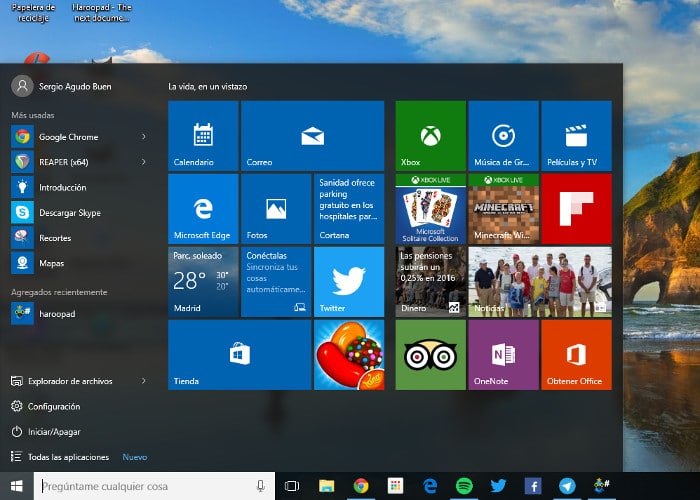
El menú Inicio no se abre en Windows 10 [Solucionado]

Resultado de imagen de windows 10 menú inicio


Acabo de instalar W10 para un curso que debo impartir. La realidad es que llevo muy muy poco tiempo usándolo y ya me está dando problemas, y además graves. 

La realidad es que no se abre el menú inicio, ni me deja teclear nada en el cuadro de Cortana.
En el siguiente vídeo se muestra que efectivamente no funciona:


1. Arrancar en modo seguro con funciones de red [NO soluciona]
Esta opción, que parece fácil, se complica justamente porque no funciona el menú inicio.
Para reiniciar el PC en modo seguro debemos, pulsar WIN + R, para abrir el menú ejecutar, y entonces escribir cmd para abrir una consola de comandos.

2. Crear otra cuenta de usuario [NO soluciona]

3. Otras opciones [Soluciona]
Sigue este tutorial y verás como con alguna de las propuestas solventas el problema
https://newesc.com/boton-inicio-windows-10-no-funciona-solucionado/

Elementary OS 5.0 Juno: Deshabilitar auto-rotación de pantalla


Acabo de instalar la última versión de Elementary OS. De momento no he notado grandes cambios, aunque debo reconocer que me he llevado un primer disgusto. Esta nueva versión tiene activado por defecto la auto-rotación de la pantalla, cosa que he descubierto ahora. Pues bien, en cuanto arrancó el sistema, y casi sin querer se me puso la pantalla del revés, me supuso un problema. No encontraba ninguna combinación de teclas para devolver la pantalla al modo normal, y tampoco se me ocurrió en un primer momento que el sistema hubiera rotado mi pantalla de forma automática.

La verdad es que es una característica que a mí en mi portátil no me interesa, así que veamos cómo desactivarla.

Sencillamente, desde la terminal, escribes:
sudo systemctl stop iio-sensor-proxy.service

Y listo.

En este enlace te dejo toda la configuración de Elementary OS básica cuando lo reinstalas:
http://fpkanarias.blogspot.com/2018/03/reinstalando-elementary-os-proceso-paso.html


Si la pantalla ya está rotada, y quieres devolverla a la posición normal, usa este comando:
xrandr -o normal

Desactivamos de forma permanente la rotación de pantalla con los siguientes comandos:
gsettings set org.gnome.settings-daemon.peripherals.touchscreen orientation-lock true
gsettings set org.gnome.settings-daemon.plugins.orientation active false


O lo mismo, si lo prefieres, desde el editor dconf:

Bloqueo de la orientación de pantalla


Auto-orientación no activo


Fuentes:

En el siguiente enlace te dejo algunas utilidades y algunos consejos para dejar tu instalación de Elementary OS a punto:

VoIP en la calle: ECI también apuesta por la telefonía IP

Qué la telefonía IP está aquí y que ha llegado para quedarse es una realidad hace ya unos años.

En las siguientes imágenes se muestra un terminal Cisco es un puesto de venta de la marca del triángulo verde.


Vista trasera del terminal


Vista superior teléfono VoIP Cisco